

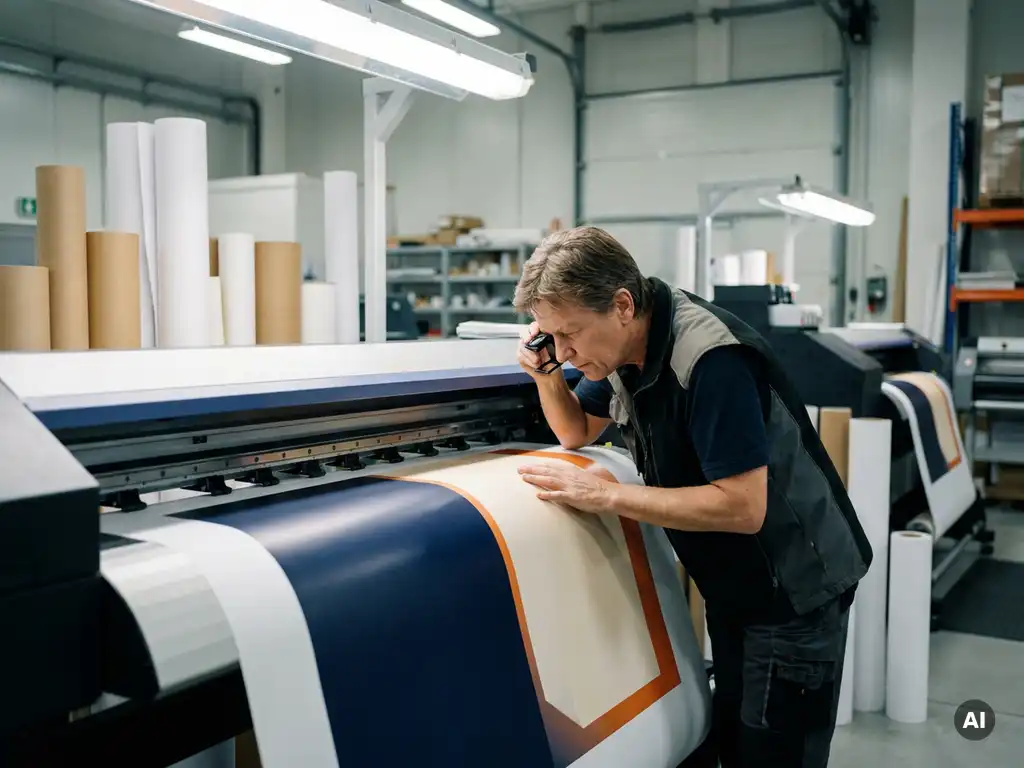
Pour éviter la distorsion des images lors de l’impression grand format, il faut travailler avec des fichiers à la bonne résolution, aux formats de fichiers corrects et effectuer un contrôle de prévol approfondi avant la production. Plus le format est grand, plus une faible qualité de fichier devient visible sous forme de bruit de pixels, de contours flous ou d’images étirées. Les questions ci-dessous abordent chaque aspect de ce processus, de la résolution et du type de fichier à la mise à l’échelle et au contrôle de prévol.
Quelles sont les causes les plus fréquentes de distorsion d’image en impression grand format ?
La distorsion d’image en impression grand format est presque toujours due à un décalage entre la qualité du fichier et le format d’impression final. Les trois causes les plus fréquentes sont une résolution trop faible, une mise à l’échelle disproportionnée et l’utilisation d’images matricielles là où des fichiers vectoriels sont nécessaires.
Voici concrètement les situations qui posent le plus souvent problème :
- Résolution trop faible : une image qui paraît nette à l’écran n’a souvent que 72 dpi. Lors de l’agrandissement au format affiche ou bannière, cette structure de pixels devient visible sous forme de zones pixelisées ou de bords flous.
- Mise à l’échelle disproportionnée : lorsque la largeur et la hauteur ne sont pas agrandies dans des proportions égales, l’image s’étire et les personnes et les objets semblent déformés.
- Formats de fichiers incorrects : les fichiers JPEG à compression élevée perdent de la qualité supplémentaire à chaque modification, ce qui devient immédiatement visible lors de l’agrandissement.
- RVB au lieu de CMJN : les profils colorimétriques non convertis en CMJN produisent des décalages de couleur inattendus à l’impression, ce qui est également perçu visuellement comme une forme de distorsion.
- Images basse résolution intégrées dans les fichiers de mise en page : un fichier InDesign ou Illustrator peut sembler correct alors que les images liées ont en interne une qualité bien inférieure.
La plupart de ces problèmes sont évitables si vous construisez correctement le fichier dès la phase de conception et n’attendez pas le moment de l’impression pour vérifier la qualité.
Quelle résolution faut-il pour l’impression grand format ?
Pour l’impression grand format, la règle générale est une résolution d’au moins 100 à 150 dpi au format d’impression final. Pour les impressions visualisées de près, comme les présentoirs en magasin ou les roll-ups, 150 dpi est le minimum. Pour les grandes bannières extérieures ou les habillages de façade visualisés à grande distance, 72 à 100 dpi peuvent suffire.
Le malentendu le plus fréquent est la confusion entre résolution écran et résolution d’impression. Une image de 1920 x 1080 pixels paraît nette sur un moniteur, mais pour un format d’impression de 200 x 100 cm, cette même image produit moins de 25 dpi, ce qui est totalement inutilisable pour l’impression grand format.
La bonne approche consiste à calculer la résolution nécessaire avant de commencer à concevoir. Multipliez le format d’impression souhaité en centimètres par la résolution cible en dpi (convertie en pixels par centimètre) pour savoir combien de pixels votre image doit contenir au minimum. Plus tôt vous définissez cela, moins vous aurez à corriger par la suite.
Comment mettre à l’échelle une image correctement sans perte de qualité ?
Mettre à l’échelle une image correctement sans perte de qualité n’est possible dans la plupart des cas que si vous partez d’un fichier vectoriel ou d’un fichier matriciel avec une résolution originale suffisamment élevée. Il est impossible d’ajouter de la qualité après coup à une image trop petite sans perte.
Suivez ces étapes pour une mise à l’échelle correcte :
- Vérifiez les dimensions en pixels originales de l’image avant de commencer à l’agrandir. Calculez si ces dimensions sont suffisantes pour le format d’impression souhaité à la résolution cible.
- Utilisez des fichiers vectoriels dans la mesure du possible. Les illustrations, logos et textes au format vectoriel (AI, EPS, SVG) se mettent à l’échelle sans perte vers n’importe quel format.
- Mettez à l’échelle proportionnellement : agrandissez toujours avec le rapport verrouillé, afin que la largeur et la hauteur augmentent dans des proportions égales. Un seul mauvais mouvement de souris peut suffire à déformer visiblement une image.
- Utilisez des outils de mise à l’échelle basés sur l’IA tels qu’Adobe Photoshop Generative Expand ou des logiciels spécialisés comme Topaz Gigapixel si vous devez quand même mettre à l’échelle une image matricielle trop petite. Ces outils ajoutent une interpolation intelligente et produisent de meilleurs résultats que la mise à l’échelle bicubique classique.
- Vérifiez le résultat à 100 % de zoom dans votre logiciel de conception avant d’envoyer le fichier. Ce qui paraît correct à 25 % de zoom peut déjà être visiblement flou à 100 %.
Quelle est la différence entre les fichiers matriciels et vectoriels pour l’impression grand format ?
Les fichiers matriciels sont composés d’une grille fixe de pixels et perdent en qualité lors de l’agrandissement. Les fichiers vectoriels sont construits à partir de formules mathématiques et se mettent à l’échelle sans perte vers n’importe quel format. Pour l’impression grand format, la distinction est cruciale, car l’agrandissement provoque du bruit de pixels dans les fichiers matriciels, mais pas dans les fichiers vectoriels.
Fichiers matriciels : quand les utiliser et quand les éviter
Les fichiers matriciels (JPEG, PNG, TIFF, PSD) conviennent aux photos et aux images complexes avec des dégradés de couleurs. Ils sont inévitables lorsqu’il s’agit de matériel photographique. Le problème est que leur qualité est fixée au moment de la création. Une photo de 3000 x 2000 pixels le restera toujours, quel que soit le degré d’agrandissement dans votre logiciel de mise en page. Pour l’impression grand format, les images matricielles doivent donc être disponibles dès le départ aux bonnes dimensions et à la bonne résolution.
Fichiers vectoriels : la norme pour les logos et les éléments graphiques
Les fichiers vectoriels (AI, EPS, SVG, PDF avec données vectorielles) sont la norme pour les logos, les illustrations, les icônes et le texte. Ils ne contiennent pas de pixels mais des coordonnées et des formules, ce qui leur permet de rester parfaitement nets à n’importe quel format, de la carte de visite à l’enseigne de façade. Pour l’impression grand format, il est fortement recommandé de fournir tous les éléments graphiques non photographiques au format vectoriel.
Quels formats de fichiers donnent les meilleurs résultats en impression grand format ?
Les meilleurs formats de fichiers pour l’impression grand format sont le PDF (avec données vectorielles intégrées et images matricielles haute résolution), le TIFF pour le matériel photographique et l’AI ou l’EPS pour le travail purement vectoriel. Le JPEG est acceptable avec des paramètres de qualité élevés, mais n’est jamais le premier choix pour une impression professionnelle.
Un aperçu des formats les plus utilisés et leurs applications :
- PDF (prêt à l’impression) : la norme de livraison universelle pour les imprimeries. Assurez-vous que toutes les polices sont intégrées, que les images sont à 150 dpi minimum et que le profil colorimétrique est en CMJN.
- TIFF : idéal pour la photographie haute résolution. Aucune perte par compression, taille de fichier importante, mais qualité d’image maximale.
- AI / EPS : adapté aux illustrations vectorielles et aux logos. Souvent intégré dans un PDF dans le cadre d’une mise en page plus large.
- PNG : utilisable pour les images avec transparence, mais vérifiez toujours la résolution au format d’impression souhaité.
- JPEG : acceptable au réglage de qualité maximale (niveau 10-12 dans Photoshop), mais évitez d’enregistrer plusieurs fois dans ce format, car chaque enregistrement ajoute des pertes de compression supplémentaires.
En cas de doute, demandez toujours les spécifications de livraison à votre partenaire d’impression. Les imprimeries professionnelles travaillent avec des exigences techniques fixes en matière de résolution, de profil colorimétrique, de fond perdu et de format de fichier, et ces spécifications peuvent varier selon le type de produit.
Comment vérifier un fichier avant impression pour détecter des distorsions ou des problèmes de qualité ?
Vous vérifiez un fichier avant impression via une procédure de prévol : un contrôle technique systématique de la résolution, du profil colorimétrique, des polices, du fond perdu et de la qualité d’image. La plupart des logiciels de conception professionnels disposent d’une fonction de prévol intégrée qui avertit automatiquement en cas d’anomalies. Pour l’impression grand format, cette étape est indispensable.
Vérifiez à chaque prévol au minimum les points suivants :
- Résolution effective de toutes les images : ne vérifiez pas la résolution du document, mais la résolution effective de chaque image au format auquel elle apparaît dans la mise en page. Adobe InDesign l’affiche dans le panneau « Liens ».
- Profil colorimétrique : tous les éléments doivent être en CMJN, sauf si l’imprimerie accepte explicitement le RVB.
- Polices intégrées : les polices manquantes entraînent un remplacement automatique et des modifications de mise en page inattendues.
- Fond perdu (bleed) : vérifiez que les éléments graphiques qui vont jusqu’au bord débordent d’au moins 3 mm au-delà du format de coupe.
- Mise à l’échelle proportionnelle : vérifiez qu’aucune image n’a été agrandie ou réduite de manière disproportionnée.
En plus des outils de prévol intégrés, il existe des logiciels spécialisés tels qu’Acrobat Pro (avec le module de prévol) et Enfocus PitStop qui effectuent une analyse plus approfondie. De nombreux partenaires d’impression professionnels effectuent également eux-mêmes un contrôle de prévol à la réception du fichier et signalent les anomalies avant le démarrage de la production.
Comment Albe De Coker aide à l’impression grand format sans problèmes de qualité
La distorsion d’image et les problèmes de qualité en impression grand format sont dans la plupart des cas le résultat d’un manque de coordination technique entre la conception et la production. Albe De Coker aborde cela différemment : en tant que partenaire de production B2B full-service, nous accompagnons les clients non seulement dans la production d’impression, mais aussi dans tout ce qui la précède.
- Prépresse et conseil technique : notre équipe de prépresse vérifie minutieusement les fichiers fournis et signale les problèmes de résolution, les erreurs de profil colorimétrique ou les mises à l’échelle incorrectes avant le démarrage de la production.
- Accompagnement à la livraison : nous fournissons des spécifications techniques claires et réfléchissons avec vous au bon format de fichier pour chaque type d’impression grand format.
- Production et contrôle qualité : des présentoirs et de la signalétique aux campagnes retail à grande échelle, nous combinons précision technique et années d’expérience dans des productions graphiques complexes.
- Un interlocuteur unique : du contrôle des fichiers à la production et à la distribution, tout passe par un contact fixe, sans perte d’information ni de qualité entre les maillons.
Vous voulez être certain que votre impression grand format sort de production sans erreur et avec une netteté parfaite ? Contactez Albe De Coker et discutez de votre projet avec l’un de nos spécialistes.
Foire aux questions
Que faire si mon client ne fournit qu'un logo basse résolution pour une bannière grand format ?
Demandez toujours d’abord si le client dispose d’une version vectorielle (AI, EPS ou SVG), car c’est la solution la plus pérenne. Si seul un fichier matriciel est disponible, utilisez un outil de mise à l’échelle basé sur l’IA comme Topaz Gigapixel ou Adobe Photoshop Generative Expand pour améliorer la qualité au mieux, et soumettez toujours le résultat à l’approbation du client avant la production. Communiquez de manière transparente sur les éventuelles limitations de qualité, afin d’éviter toute discussion ultérieure sur le résultat final.
Comment configurer correctement mon document de conception dès le départ pour l'impression grand format ?
Créez votre document au format d’impression exact avec fond perdu (standard 3 mm tout autour), définissez immédiatement le profil colorimétrique en CMJN et définissez la résolution cible en fonction de la distance de visualisation. Si vous travaillez dans Adobe InDesign ou Illustrator, définissez le profil colorimétrique lors de la création du document selon le profil prescrit par votre partenaire d’impression, afin de ne plus avoir à effectuer de conversions par la suite. Vous éviterez ainsi les mauvaises surprises en fin de processus de conception.
Puis-je simplement mettre à l'échelle un design A4 existant vers un grand format comme un roll-up ou une bannière ?
Cela dépend entièrement de la façon dont le fichier A4 original a été construit. Si le design est entièrement réalisé en format vectoriel (texte, logos, éléments graphiques), il peut en principe être mis à l’échelle sans perte. S’il contient cependant des images matricielles intégrées, vous devez vérifier si ces images ont encore une résolution suffisante au nouveau format plus grand. Dans la plupart des cas, il est recommandé de reconstruire le design au format cible avec les images correctes à la bonne résolution.
Quelle est la différence entre la résolution du document et la résolution effective d'une image, et laquelle compte vraiment ?
La résolution du document est le paramètre général de votre fichier de mise en page, mais elle ne dit rien sur la qualité réelle des images qu’il contient. La résolution effective est la résolution d’une image au format auquel elle apparaît dans la mise en page, et c’est la seule valeur qui compte vraiment pour l’impression. Une image que vous agrandissez dans InDesign à 300 % de sa taille originale a une résolution effective trois fois inférieure à la valeur originale. Vérifiez toujours la résolution effective via le panneau « Liens » dans InDesign.
Quelle erreur courante lors de l'exportation en PDF dois-je absolument éviter ?
L’erreur la plus fréquente est d’exporter avec le paramètre par défaut « taille de fichier minimale », qui sous-échantillonne automatiquement les images à 72 ou 96 dpi. Utilisez toujours un préréglage PDF prêt à l’impression tel que « PDF/X-1a » ou « PDF/X-4 », ou le préréglage spécifique fourni par votre partenaire d’impression. Lors de l’exportation, vérifiez également que les polices sont intégrées et que les paramètres de couleur sont corrects, car un PDF mal exporté paraît parfait à l’écran mais donne un résultat décevant à l’impression.
Comment savoir si mon fichier est suffisamment bon sans logiciel de prévol professionnel ?
Sans outils professionnels, vous pouvez déjà faire un grand pas en ouvrant vos images dans Photoshop et en comparant la taille de l’image (en pixels) avec le format d’impression souhaité à la résolution cible. Zoomez également à 400 % dans Adobe Acrobat pour voir si le texte et les images restent nets. Cependant, un prévol complet avec des outils comme Acrobat Pro ou un contrôle par votre partenaire d’impression reste la méthode la plus fiable, surtout pour les productions complexes ou à grande échelle.
Existe-t-il des spécifications de livraison spécifiques que je dois toujours demander à mon partenaire d'impression ?
Oui, demandez toujours au minimum les cinq éléments suivants : le format de fichier requis (généralement un PDF prêt à l’impression), la résolution effective minimale pour le type de produit spécifique, le profil colorimétrique (profil CMJN et éventuelle limite d’encre), le fond perdu et les repères de coupe, et la taille maximale du fichier pour la livraison numérique. Ces spécifications peuvent varier selon le produit, l’imprimeur et le procédé d’impression, et elles constituent la base technique d’un résultat final sans erreur.
Articles connexes
- Comment éviter que les étiquettes se décollent pendant le stockage ou le transport ?
- Qu'est-ce que le direct mail et comment fonctionne-t-il dans le marketing B2B ?
- Comment optimiser la collaboration entre le siège et les filiales lors des promotions ?
- Comment, en tant que marketeur, gérer les enseignes qui ignorent les directives de campagne ?
- Qu'est-ce qu'un colis spécifique à une boutique et comment le composer efficacement ?