

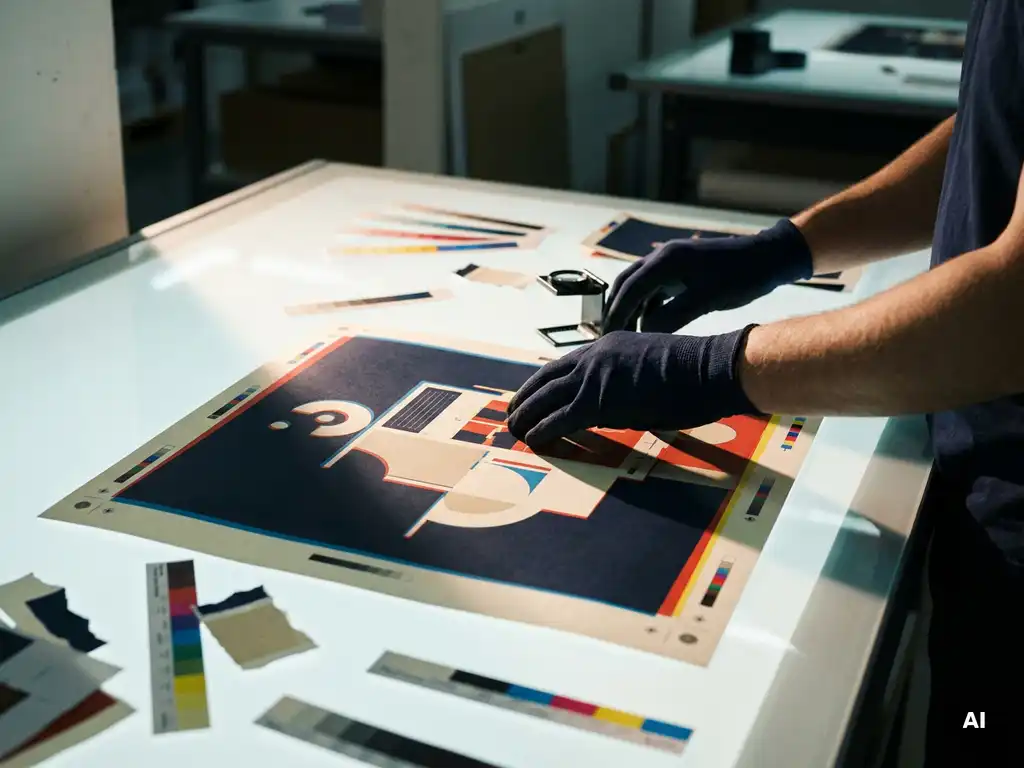
De meest voorkomende fouten bij het aanleveren van drukbestanden zijn een te lage resolutie, ontbrekende aflooprand, verkeerde kleurmodus en lettertypes die niet zijn ingebed of omgezet. Deze technische fouten leiden tot vertraging, meerkosten of zichtbare kwaliteitsproblemen in het eindproduct. In dit artikel beantwoorden we de meest gestelde vragen over drukklare bestanden, zodat je goed voorbereid bent bij de volgende opdracht.
Wat zijn de gevolgen van fouten in drukbestanden?
Fouten in drukbestanden leiden tot productievertragingen, extra kosten en in het slechtste geval tot drukwerk dat niet voldoet aan de verwachte kwaliteit. Een bestand dat niet drukklaar is, moet worden teruggestuurd voor correctie, wat de doorlooptijd verlengt en in sommige gevallen de deadline in gevaar brengt.
De meest zichtbare gevolgen zijn wazige afbeeldingen door een te lage resolutie, witte randen langs de snijkant door een ontbrekende aflooprand, en kleurverschillen doordat het bestand niet in de juiste kleurmodus is aangeleverd. Minder zichtbaar maar even problematisch zijn lettertypeproblemen: als een lettertype niet correct is meegeleverd, kan de tekst in het eindproduct er anders uitzien dan bedoeld.
Voor organisaties die zakelijk drukwerk op grote schaal of voor meerdere locaties laten produceren, kunnen bestandsfouten een domino-effect veroorzaken: één fout in een basisbestand kan een volledige campagne vertragen. Voorkomen is dan ook altijd goedkoper dan corrigeren.
Welke resolutie moet een drukbestand hebben?
Een drukbestand moet een resolutie hebben van minimaal 300 dpi (dots per inch) op het definitieve formaat. Dit geldt voor alle afbeeldingen en grafische elementen in het bestand. Een lagere resolutie, zoals de 72 of 96 dpi die gangbaar is voor schermgebruik, levert in druk een korrelig of wazig resultaat op.
Een veelgemaakte vergissing is het controleren van de resolutie in het ontwerpprogramma zonder rekening te houden met het uiteindelijke afdrukformaat. Een afbeelding die er scherp uitziet op klein formaat, kan bij opschaling naar een groter formaat alsnog onder de 300 dpi zakken. Controleer de resolutie dus altijd op het definitieve formaat, niet op het formaat van het bronbestand.
Voor grootformaat drukwerk zoals displays, spandoeken of buitenreclame gelden soms lagere minimumwaarden, omdat deze materialen op grotere kijkafstand worden bekeken. Vraag bij twijfel altijd de specifieke bestandsvereisten op bij je drukpartner.
Wat is een aflooprand en waarom is die verplicht?
Een aflooprand (ook wel bleed of snijmarge genoemd) is een extra rand van doorgaans 3 mm rondom het definitieve formaat, waarop achtergrondkleur of afbeeldingen doorlopen. Deze marge is noodzakelijk omdat papier na het drukken mechanisch wordt gesneden, en snijmachines nooit op de exacte millimeter werken.
Zonder aflooprand ontstaan er bij het snijden witte randen langs de rand van het drukwerk, ook als het ontwerp bedoeld was om tot aan de rand te lopen. Dit is een van de meest voorkomende fouten bij het aanleveren van drukbestanden, en ook een van de meest zichtbare in het eindresultaat.
Naast de aflooprand is er ook de veiligheidszone: een marge van doorgaans 3 tot 5 mm aan de binnenzijde van het snijformaat waarbinnen je geen tekst of belangrijke grafische elementen plaatst. Zo voorkom je dat inhoud per ongeluk wordt weggesneden.
Waarom moeten kleuren worden omgezet naar CMYK?
Drukwerk wordt geproduceerd met vier inktkleuren: cyaan, magenta, geel en zwart, afgekort als CMYK. Digitale schermen werken met licht en gebruiken de RGB-kleurmodus. Bestanden die in RGB worden aangeleverd, worden automatisch omgezet naar CMYK, maar die conversie verloopt zelden kleurgetrouw.
Felle, verzadigde kleuren die in RGB stralend overkomen, kunnen na omzetting naar CMYK aanzienlijk doffer uitvallen. Dit geldt met name voor levendige blauw- en groentinten. Door het bestand zelf in CMYK op te maken, heb je als ontwerper controle over het eindresultaat en voorkom je ongewenste kleurverschuivingen.
Een bijkomend aandachtspunt zijn Pantone-kleuren of spotinkten. Als je drukwerk specifieke huisstijlkleuren bevat die exact moeten kloppen, bespreek dan vooraf met de drukkerij of er met speciale inkten of kleurprofielen gewerkt wordt. Dit is vooral relevant bij merkgevoelig materiaal waarbij kleurconsistentie over meerdere drukproducten of campagnes essentieel is.
Hoe worden lettertypes correct meegeleverd in een drukbestand?
Lettertypes worden correct meegeleverd door ze in het drukbestand te insluiten (embedden) of om te zetten naar contouren (outlines). Beide methoden zorgen ervoor dat het lettertype beschikbaar blijft, ook als de drukkerij het betreffende lettertype niet heeft geïnstalleerd.
Wanneer een lettertype niet beschikbaar is, vervangt de software het automatisch door een standaardlettertype. Dit verandert de lay-out, de regelafstand en de tekstomloop, vaak op een manier die pas opvalt als het drukwerk al geproduceerd is.
- Contouren (outlines): het lettertype wordt omgezet naar een vectorvorm. Tekst is daarna niet meer bewerkbaar, maar het lettertype is volledig onafhankelijk van de installatie op het systeem van de drukkerij.
- Insluiten (embedden): het lettertype wordt meegestuurd in het bestand zelf, bijvoorbeeld in een PDF. Dit is de meest gangbare methode bij het exporteren naar PDF/X-formaat.
- Losse lettertypebestanden meesturen: bij open bestandsformaten zoals InDesign-pakketten kan het nodig zijn de lettertypebestanden apart mee te leveren, afhankelijk van de licentievoorwaarden.
Controleer na het omzetten naar contouren altijd of alle tekst correct is weergegeven. Soms gaan accenttekens of speciale tekens verloren bij de conversie.
Welk bestandsformaat is het meest geschikt voor drukwerk?
Het meest geschikte bestandsformaat voor drukwerk is PDF/X, bij voorkeur PDF/X-1a of PDF/X-4. Dit is een gestandaardiseerd PDF-formaat dat speciaal is ontwikkeld voor grafische uitwisseling en drukproductie. Het formaat sluit lettertypes en kleurprofielen in en voorkomt afhankelijkheden van externe bestanden.
PDF/X-1a is het meest strikte formaat: alle kleuren worden omgezet naar CMYK of Pantone, transparanties worden afgevlakt en RGB-elementen zijn niet toegestaan. PDF/X-4 ondersteunt transparanties en kleurprofielen op een modernere manier en is geschikt voor complexere opmaak.
Andere bestandsformaten die in specifieke situaties worden gebruikt:
- AI of EPS: vectorbestanden uit Adobe Illustrator, geschikt voor logo’s en illustraties, maar minder standaard voor complete drukbestanden.
- TIFF: geschikt voor hoogwaardige afbeeldingen zonder compressieverliezen, maar minder praktisch als volledig drukbestand.
- JPEG: alleen geschikt als de resolutie voldoende hoog is en er geen transparanties nodig zijn. Niet aanbevolen als primair drukbestand.
- InDesign-pakket (IDML of INDD): wordt soms gevraagd wanneer de drukkerij het bestand nog wil aanpassen of controleren in de originele opmaaksoftware.
Vraag bij twijfel altijd de bestandsspecificaties op bij je drukpartner. De vereisten kunnen verschillen per product, techniek of afwerkingsmethode.
Hoe controleer je een drukbestand vóór het aanleveren?
Een drukbestand controleer je vóór het aanleveren door een gestructureerde preflight-controle uit te voeren. De meeste professionele opmaakprogramma’s zoals Adobe InDesign of Acrobat Pro hebben ingebouwde preflight-functies die automatisch controleren op veelvoorkomende fouten.
Een grondige controle omvat minimaal de volgende punten:
- Resolutie van alle afbeeldingen (minimaal 300 dpi op definitief formaat)
- Aanwezigheid en correcte breedte van de aflooprand (doorgaans 3 mm)
- Kleurmodus van alle elementen (CMYK, geen RGB of Lab)
- Ingebedde of omgezette lettertypes
- Bestandsformaat en PDF-standaard (bij voorkeur PDF/X)
- Veiligheidszone: tekst en logo’s op voldoende afstand van de snijrand
- Geen overbodige lagen, verborgen objecten of ongebruikte kleurplaten
Na de technische controle is een visuele check even belangrijk: bekijk het bestand op ware grootte, controleer de paginavolgorde, lees de tekst na op typefouten en vergelijk de kleuren met de goedgekeurde huisstijl. Een tweede paar ogen vangt fouten op die bij de eerste controle worden gemist.
Hoe helpt Albe De Coker bij foutloze drukbestanden?
Albe De Coker biedt als full-service grafische productiepartner meer dan alleen drukwerk. Onze prepress-afdeling controleert elk aangeleverd bestand grondig voordat het de productie ingaat. Zo worden technische problemen vroegtijdig opgespoord en opgelost, zonder dat je zelf alle technische details hoeft te beheersen.
Wat we voor je doen:
- Professionele preflightcontrole op resolutie, kleur, lettertypes en aflooprand
- Advies en begeleiding bij het aanleveren van drukklare bestanden
- Ondersteuning bij complexe projecten met meerdere drukproducten of campagnematerialen
- Één vast aanspreekpunt van bestandsaanlevering tot logistieke distributie
Of het nu gaat om een eenmalige opdracht of een terugkerende campagne voor meerdere locaties: wij denken mee en zorgen dat het resultaat klopt. Neem contact op met ons team en bespreek je project vrijblijvend.
Veelgestelde vragen
Kan ik een drukbestand ook aanleveren als het origineel in RGB is opgemaakt?
Het is sterk af te raden om een RGB-bestand aan te leveren zonder dit zelf eerst naar CMYK om te zetten. Hoewel sommige drukkerijen de conversie kunnen uitvoeren, heb je dan geen controle over de kleurverschuivingen die daarbij optreden. Zet het bestand altijd zelf om in je ontwerpprogramma, bekijk het resultaat kritisch en pas waar nodig de kleurwaarden handmatig aan voordat je het aanlevert.
Wat doe ik als mijn afbeeldingen te laag in resolutie zijn en ik geen hogere versie meer heb?
Als er geen hogere resolutie beschikbaar is, zijn er een paar opties: probeer het originele bronbestand of de RAW-versie te achterhalen, vraag de fotograaf of leverancier om een hogere resolutie, of overweeg het ontwerp aan te passen zodat de afbeelding kleiner wordt afgedrukt. AI-gebaseerde upscaling tools zoals Topaz Gigapixel of Adobe Firefly kunnen in sommige gevallen helpen, maar zijn geen garantie op drukwaardige kwaliteit. Bespreek altijd met je drukpartner of de kwaliteit acceptabel is voor het gewenste formaat.
Hoe weet ik of mijn PDF-bestand correct is geëxporteerd als PDF/X?
Open het PDF-bestand in Adobe Acrobat Pro en ga naar ‘Document-eigenschappen’ (Ctrl+D of Cmd+D). Onder het tabblad ‘Beschrijving’ of ‘Geavanceerd’ zie je welke PDF-standaard is toegepast. Je kunt ook de ingebouwde preflight-functie in Acrobat gebruiken om te controleren of het bestand voldoet aan de PDF/X-1a of PDF/X-4 norm. Veel ontwerpprogramma’s tonen de gekozen standaard ook al tijdens het exporteren in het exportvenster.
Moet ik voor elk drukproduct een apart bestand aanleveren, of kan ik meerdere pagina's in één PDF combineren?
Dit hangt af van de richtlijnen van je drukpartner en het type drukwerk. Voor meerpaginaproducten zoals brochures of boekjes lever je doorgaans één PDF aan met alle pagina’s in de juiste volgorde. Voor losse drukproducten zoals flyers, visitekaartjes of posters wordt per product meestal een apart bestand gevraagd. Vraag bij je drukkerij na welke structuur zij hanteren, zodat de prepress-verwerking vlot verloopt.
Wat is het verschil tussen de snijlijn en de aflooprand in mijn opmaakprogramma?
De snijlijn (ook wel trimbox of snijformaat) geeft het definitieve formaat aan van het drukwerk na het snijden. De aflooprand (bleedbox) is de extra marge van doorgaans 3 mm daarbuiten, waarop achtergronden en afbeeldingen doorlopen. In programma’s zoals Adobe InDesign stel je beide afzonderlijk in bij het aanmaken van het document. Zorg dat achtergrondkleuren en afbeeldingen die tot aan de rand lopen, altijd tot aan de buitenste rand van de aflooprand doorlopen, niet slechts tot aan de snijlijn.
Hoe ga ik om met zwart in een drukbestand: gebruik ik 'zuiver zwart' of 'rijkzwart'?
Voor kleine tekst en dunne lijnen gebruik je altijd zuiver zwart (K: 100%, CMY: 0%), zodat registratieproblemen tussen de drukplaten niet zichtbaar worden. Rijkzwart (bijvoorbeeld C:60 M:40 Y:40 K:100) geeft een dieper, voller zwart en is geschikt voor grote vlakken zoals achtergronden. Gebruik rijkzwart nooit voor kleine tekst, want zelfs een kleine verschuiving in de druk maakt tekst onscherp. Vraag bij je drukkerij welke rijkzwartwaarden zij aanbevelen, want dit verschilt per machine en techniek.
Wat als ik zelf geen professioneel ontwerpprogramma gebruik — kan ik dan nog een drukklaar bestand aanleveren?
Het is mogelijk, maar vereist extra aandacht. Programma’s zoals Canva Pro of Microsoft Publisher bieden exportopties voor drukbestanden, maar ondersteunen niet altijd alle vereiste instellingen zoals PDF/X-export, CMYK-kleurmodus of een correcte aflooprand. Controleer de exportmogelijkheden van je programma zorgvuldig en bespreek het resultaat vooraf met je drukpartner. Voor professioneel of merkgevoelig drukwerk is het aan te raden om samen te werken met een grafisch ontwerper of de prepress-afdeling van je drukkerij in te schakelen.
Gerelateerde artikelen
- Quelle est la différence entre un catalogue produit et une brochure d'entreprise ?
- Comment le format influence-t-il la lisibilité des brochures commerciales ?
- Quel rôle joue l'imprimerie dans l'expérience de marque des clients professionnels ?
- Hoe beïnvloedt het aantal pagina's de productiekosten van brochures?
- Hoe bepaal je welk winkelmateriaal prioriteit krijgt bij een beperkt campagnebudget?