

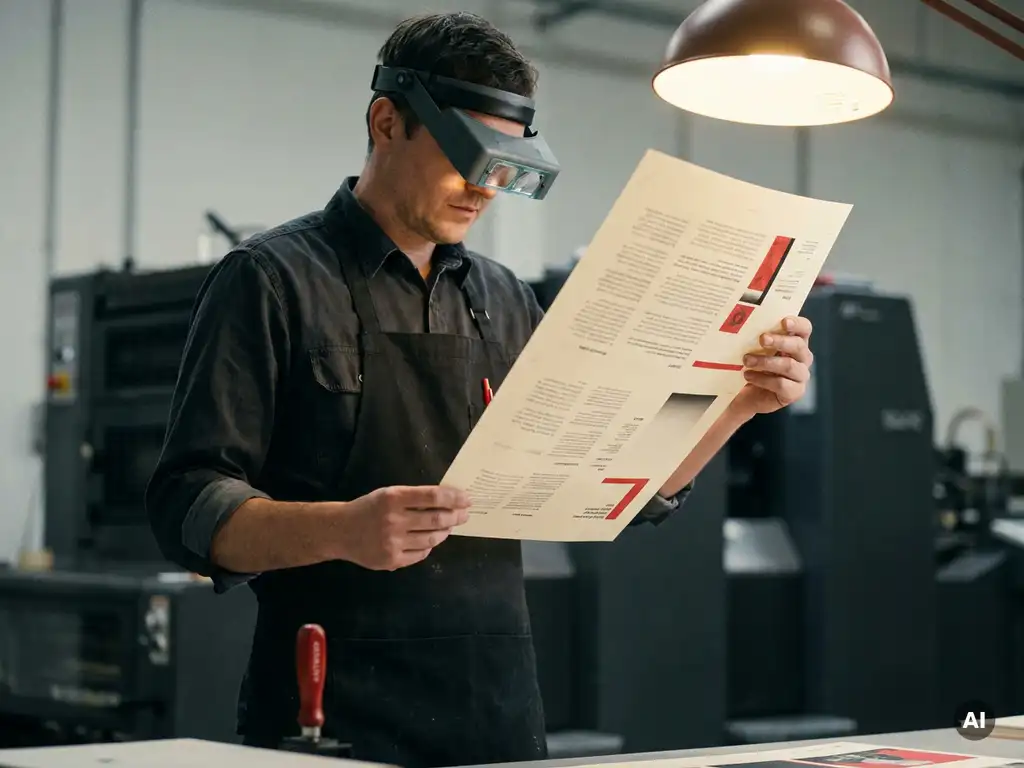
Om te controleren of een drukbestand voldoende resolutie heeft, open je het bestand in een programma zoals Adobe Acrobat of Photoshop en controleer je de beeldresolutie via de documenteigenschappen of het menu Afbeeldingsgrootte. Voor professioneel drukwerk geldt als standaard een minimale resolutie van 300 DPI (dots per inch) op het uiteindelijke drukformaat. Wie dat getal niet haalt, riskeert korrelige of wazige afdrukken. In dit artikel beantwoorden we de meest gestelde vragen over de resolutie van drukbestanden, zodat je bestand drukklaar is voordat het naar de drukkerij gaat.
Welke resolutie is vereist voor professioneel drukwerk?
Voor professioneel drukwerk is een resolutie van 300 DPI op het uiteindelijke drukformaat de algemeen gehanteerde standaard. Dit geldt voor de meeste gedrukte materialen zoals flyers, folders, brochures en catalogi. Bij grootformaat drukwerk dat op grotere kijkafstand wordt bekeken, zoals beursdisplays of spandoeken, kan een lagere resolutie van 100 tot 150 DPI volstaan.
De reden achter de 300 DPI-norm is dat het menselijk oog bij normale leesafstand (30 tot 50 cm) geen individuele rasterpunten meer kan onderscheiden bij die pixeldichtheid. Ga je onder die grens, dan worden de beeldpunten zichtbaar en oogt het drukwerk onscherp of gepixeld.
- Standaard drukwerk (folders, brochures, flyers): 300 DPI
- Fotoboeken en kunstboeken: 300 tot 400 DPI
- Grootformaat displays en banners: 100 tot 150 DPI
- Billboards en gevelbekleding: 72 tot 100 DPI
- Fijne tekst en lijnwerk: minimaal 1200 DPI voor scherpe contouren
Het is dus niet één universeel getal dat voor elk drukproduct geldt. De vereiste resolutie hangt altijd af van het eindformaat en de kijkafstand.
Hoe controleer je de resolutie van een drukbestand?
De resolutie van een drukbestand controleer je door het bestand te openen in een grafisch programma en de beeldinformatie op te vragen. De meest gebruikte methoden zijn via Adobe Acrobat (voor PDF-bestanden) of Adobe Photoshop (voor afbeeldingen). In Acrobat gebruik je de Preflight-functie om alle afbeeldingen in een PDF te analyseren op resolutie. In Photoshop ga je naar Afbeelding > Afbeeldingsgrootte om de DPI-waarde te zien.
Stap voor stap in Adobe Acrobat:
- Open het PDF-bestand in Adobe Acrobat Pro.
- Ga naar Extra en selecteer Preflight.
- Kies een drukprofiel of gebruik de zoekfunctie om te filteren op beeldresolutie.
- Acrobat toont een overzicht van alle afbeeldingen met hun effectieve resolutie in DPI.
- Afbeeldingen die onder 300 DPI vallen, worden gemarkeerd als problematisch.
In Photoshop open je de afbeelding en navigeer je naar Afbeelding > Afbeeldingsgrootte. Zorg dat de optie Resample uitgeschakeld is wanneer je de resolutie leest, zodat je de werkelijke pixeldichtheid ziet zonder dat het programma automatisch bijschaalt.
Wat is het verschil tussen effectieve en werkelijke resolutie?
De werkelijke resolutie is het aantal pixels dat een afbeelding bevat zoals opgeslagen in het bestand. De effectieve resolutie is de resolutie die die afbeelding heeft op het moment dat ze op het uiteindelijke drukformaat wordt geplaatst. Dit verschil is cruciaal: een afbeelding met een hoge werkelijke resolutie kan een te lage effectieve resolutie hebben als ze te groot wordt afgedrukt.
Stel dat je een afbeelding hebt van 1500 x 1500 pixels. Op een drukformaat van 5 x 5 cm levert dat ruim 700 DPI op, meer dan voldoende. Vergroot je diezelfde afbeelding naar 15 x 15 cm, dan zakt de effectieve resolutie naar ongeveer 250 DPI, net onder de drempelwaarde voor scherp drukwerk.
Veel grafische programma’s tonen bij het plaatsen van een afbeelding zowel de werkelijke als de effectieve resolutie. In Adobe InDesign vind je deze informatie via het Info-paneel wanneer een afbeelding geselecteerd is. Controleer altijd de effectieve resolutie op het uiteindelijke drukformaat, niet alleen de pixelwaarden van het bronbestand.
Wat zijn de gevolgen van een te lage resolutie bij drukwerk?
Een te lage resolutie bij drukwerk resulteert in zichtbaar korrelige, wazige of gepixelde afdrukken. Dit doet zich voor wanneer de printer de ontbrekende beeldinformatie moet compenseren door pixels te vergroten, wat leidt tot een blokkerig of onscherp resultaat dat niet meer te corrigeren is na het drukken.
De gevolgen zijn niet alleen esthetisch. Voor bedrijven die commercieel drukwerk inzetten als onderdeel van hun merkstrategie of campagnes, kan een slechte beeldkwaliteit direct afbreuk doen aan de merkperceptie. Onscherpe logo’s, wazige productfoto’s of korrelige achtergronden stralen onprofessionaliteit uit en ondermijnen het vertrouwen dat je met je communicatie wil opbouwen.
Praktische gevolgen bij een te lage DPI zijn onder andere:
- Zichtbare pixelranden rond tekst en grafische elementen
- Onscherpe productfoto’s die details verliezen
- Korrelige achtergronden en gradiënten
- Logo’s die hun scherpte verliezen, vooral bij kleinere formaten
- Afkeuringskosten wanneer een drukkerij het bestand weigert of om herbeoordeling vraagt
Kan een drukbestand met lage resolutie worden verbeterd?
Een drukbestand met een te lage resolutie kan in de meeste gevallen niet effectief worden verbeterd door simpelweg de DPI-waarde te verhogen in een grafisch programma. Wanneer je een afbeelding met lage resolutie opschaalt, voegt de software pixels toe op basis van schatting, maar de originele beeldinformatie is er niet. Het resultaat blijft onscherp, ook al toont het bestand nu 300 DPI.
Er zijn wel situaties waarin moderne AI-upscalingtools een merkbaar betere kwaliteit kunnen bereiken dan traditioneel opschalen. Programma’s zoals Adobe Firefly, Topaz Gigapixel of vergelijkbare tools gebruiken machine learning om ontbrekende details te reconstrueren. Het resultaat is niet gelijk aan een originele afbeelding met hoge resolutie, maar kan in sommige gevallen bruikbaar zijn voor drukwerk.
De meest betrouwbare oplossing blijft altijd het opnieuw aanleveren van het bronmateriaal in de juiste resolutie. Vraag de fotograaf, ontwerper of leverancier naar het originele bestand in hoge kwaliteit, of gebruik vectorgrafiek voor logo’s en illustraties, want vectoren zijn resolutieonafhankelijk en schalen zonder kwaliteitsverlies.
Welke bestandsformaten behouden de beste kwaliteit voor drukwerk?
Voor drukwerk behouden PDF, TIFF en EPS de beste kwaliteit, omdat ze beelddata verliesvrij opslaan en breed ondersteund worden door professionele drukkerijen. PDF is het meest gebruikte formaat voor drukklare bestanden, mits aangemaakt met de juiste instellingen voor drukwerk zoals PDF/X-1a of PDF/X-4.
Een overzicht van de meest relevante bestandsformaten:
- PDF (bij voorkeur PDF/X): Standaard voor drukklare bestanden. Combineert afbeeldingen, tekst en vectoren in één bestand met insluiting van lettertypen en kleurprofielen.
- TIFF: Verliesvrij rasterformaat, ideaal voor foto’s met hoge resolutie en scans. Ondersteunt CMYK-kleurruimte en is geschikt voor professionele drukproductie.
- EPS en AI: Vectorformaten van Adobe Illustrator, geschikt voor logo’s, illustraties en grafische elementen die in elk formaat scherp blijven.
- JPEG: Bruikbaar als de kwaliteitsinstelling maximaal is (kwaliteit 10 of hoger), maar door de compressie minder ideaal dan TIFF voor kritische drukprojecten.
- PNG: Verliesvrij en geschikt voor digitale toepassingen, maar minder gebruikelijk voor professioneel drukwerk omdat het RGB-gebaseerd is en geen CMYK ondersteunt.
Zorg er bij elk formaat voor dat de kleurruimte ingesteld is op CMYK in plaats van RGB, tenzij de drukkerij anders aangeeft. RGB-bestanden worden bij het drukken automatisch omgezet naar CMYK, wat onverwachte kleurverschuivingen kan veroorzaken.
Hoe voorkom je resolutieproblemen al bij het aanmaken van een drukbestand?
Resolutieproblemen voorkom je door vanaf het begin van het ontwerp met de juiste instellingen te werken. Stel het document in op het uiteindelijke drukformaat met 300 DPI en de CMYK-kleurruimte voordat je begint met ontwerpen. Achteraf corrigeren kost meer tijd en levert zelden hetzelfde resultaat op als correct starten.
Praktische richtlijnen bij het aanmaken van een drukbestand:
- Stel het documentformaat in op het gewenste eindformaat inclusief afloop (standaard 3 mm rondom).
- Kies bij aanvang 300 DPI als documentresolutie in Photoshop of vergelijkbaar programma.
- Gebruik vectorelementen voor logo’s, iconen en grafische vormen, zodat ze altijd scherp blijven.
- Importeer alleen afbeeldingen waarvan de werkelijke resolutie op het geplaatste formaat minimaal 300 DPI haalt.
- Controleer de effectieve resolutie van alle geplaatste afbeeldingen via het Info-paneel in InDesign.
- Voer een preflight-controle uit voor het exporteren, zodat eventuele problemen worden gesignaleerd.
- Exporteer als PDF/X-1a of PDF/X-4 met ingesloten lettertypen en kleurprofielen.
Wanneer meerdere ontwerpers of teams aan hetzelfde materiaal werken, is het zinvol om een intern sjabloon of stijlgids te gebruiken met de correcte documentinstellingen. Zo voorkom je dat bestanden met verkeerde instellingen worden aangeleverd, wat vertragingen en extra kosten kan veroorzaken.
Hoe Albe De Coker helpt bij drukklare bestandsvoorbereiding
Albe De Coker begeleidt zakelijke klanten niet alleen bij de productie, maar ook bij de voorbereiding van drukklare bestanden. Als full-service B2B-productiepartner nemen we de prepress volledig in eigen beheer, zodat jij als marketeer of opdrachtgever niet zelf elk technisch detail hoeft te bewaken.
- Preflight en bestandscontrole: Elk aangeleverd bestand wordt gecontroleerd op resolutie, kleurruimte, afloop en lettertypen voordat het in productie gaat.
- Prepress-advies op maat: Onze specialisten denken mee over het juiste formaat, de juiste bestandsopbouw en materiaalspecificaties voor jouw specifieke drukproject.
- Eén aanspreekpunt: Van bestandsaanlevering tot productie, handling en distributie verloopt alles via één vast contact, zonder dat je schakelt tussen meerdere leveranciers.
- Schaalbare productie: Of het nu gaat om een eenmalige campagne of terugkerende drukprojecten voor meerdere locaties, we organiseren de productie en logistiek op maat.
Wil je weten hoe Albe De Coker jouw drukwerkproces kan vereenvoudigen? Neem contact op en bespreek jouw project met een van onze specialisten.
Veelgestelde vragen
Wat is het verschil tussen DPI en PPI, en welke term is relevant voor drukwerk?
DPI (dots per inch) verwijst naar de fysieke rasterpunten die een printer zet op papier, terwijl PPI (pixels per inch) de pixeldichtheid van een digitale afbeelding beschrijft. Voor drukwerk gebruik je in de praktijk beide termen door elkaar, maar wanneer je de resolutie van een afbeeldingsbestand instelt of controleert in programma’s zoals Photoshop of InDesign, werk je technisch gezien met PPI. De vuistregel blijft echter dezelfde: streef naar minimaal 300 PPI op het uiteindelijke drukformaat voor scherpe resultaten.
Hoe weet ik of een afbeelding van het internet bruikbaar is voor drukwerk?
Afbeeldingen van het internet zijn doorgaans opgeslagen op 72 of 96 DPI, wat voldoende is voor schermweergave maar ruim onvoldoende voor drukwerk. Controleer niet alleen de DPI-waarde, maar ook de werkelijke pixelafmetingen: een afbeelding van 800 x 600 pixels is zelfs op een klein formaat van 6,7 x 5 cm al net aan 300 DPI. Voor drukwerk gebruik je bij voorkeur stockfoto’s in hoge resolutie van platforms zoals Adobe Stock, Shutterstock of Getty Images, waarbij je expliciet de drukversie downloadt.
Wat moet ik doen als mijn drukkerij het bestand afkeurt wegens een te lage resolutie?
Vraag bij afkeuring altijd eerst welke specifieke afbeeldingen of elementen de te lage resolutie hebben, zodat je gericht kunt ingrijpen. Probeer het originele bronmateriaal te achterhalen, bijvoorbeeld bij de fotograaf, ontwerper of leverancier, en vervang de problematische afbeeldingen door versies met voldoende resolutie. Gebruik als tijdelijke oplossing alleen AI-upscalingtools zoals Topaz Gigapixel wanneer het origineel echt niet beschikbaar is, en vraag de drukkerij altijd om een proefdruk of digitale preview te beoordelen voordat de volledige oplage gedrukt wordt.
Geldt de 300 DPI-norm ook voor vectorelementen zoals logo's en iconen?
Nee, vectorelementen zijn resolutieonafhankelijk en vallen buiten de DPI-norm. Vectoren worden opgebouwd uit wiskundige lijnen en vormen in plaats van pixels, waardoor ze in elk formaat zonder kwaliteitsverlies kunnen worden afgedrukt. Zorg er wel voor dat je vectorbestanden (AI, EPS of vectorlagen in PDF) correct zijn ingesloten in je drukbestand, en dat eventuele tekst in vectorformaat omgezet is naar contouren om lettertypeproblemen te vermijden.
Kan ik een RGB-afbeelding met 300 DPI gewoon aanleveren bij de drukkerij?
Technisch gezien heeft een RGB-afbeelding met 300 DPI de juiste resolutie, maar de kleurruimte is niet geschikt voor professioneel drukwerk. Drukkers werken met het CMYK-kleurmodel, en een automatische conversie van RGB naar CMYK door de drukkerij of RIP-software kan onverwachte kleurverschuivingen veroorzaken, vooral bij felle kleuren, huidtinten en donkere schaduwen. Converteer je afbeeldingen zelf naar CMYK in Photoshop met het juiste ICC-kleurprofiel (zoals ISO Coated v2) voordat je het bestand exporteert, zodat je volledige controle houdt over het eindresultaat.
Hoe stel ik de juiste afloop (bleed) in samen met de resolutie bij het aanmaken van een drukbestand?
Stel bij het aanmaken van je document in Adobe InDesign of Illustrator het eindformaat in én voeg meteen een afloop van standaard 3 mm rondom toe. Zorg dat achtergrondafbeeldingen en -kleuren doorlopen tot aan de rand van de afloop, zodat er geen witte randjes ontstaan na het snijden. Controleer tegelijk dat de afbeeldingen in het afloopgebied ook voldoen aan de 300 DPI-norm op het vergroot formaat inclusief afloop, want dit wordt bij een preflight-controle eveneens gecontroleerd.
Zijn er gratis tools waarmee ik zelf een preflight-controle kan uitvoeren zonder Adobe Acrobat Pro?
Ja, er zijn enkele gratis alternatieven voor wie geen toegang heeft tot Adobe Acrobat Pro. PDF Candy en PDF24 bieden online basisfuncties voor het analyseren van PDF-bestanden, maar zijn minder uitgebreid dan een professionele preflight. GIMP is een gratis beeldbewerkingsprogramma waarmee je de resolutie van losse afbeeldingen kunt controleren via Afbeelding > Afbeeldingseigenschappen. Voor een grondige preflight van complexe drukbestanden met meerdere afbeeldingen, lettertypen en kleurprofielen blijft een professioneel programma of de prepress-service van je drukkerij de meest betrouwbare optie.
Gerelateerde artikelen
- Quelles sont les erreurs courantes lors de la fourniture de fichiers d'impression ?
- Comment l'éclairage influence-t-il la lisibilité des impressions grand format ?
- Comment mesurer les résultats d'une campagne de publipostage direct ?
- Hoe weet je welk promotiemateriaal op dit moment actief is in welke winkel?
- Quelle est la différence entre le déploiement de campagne centralisé et décentralisé dans le retail ?