

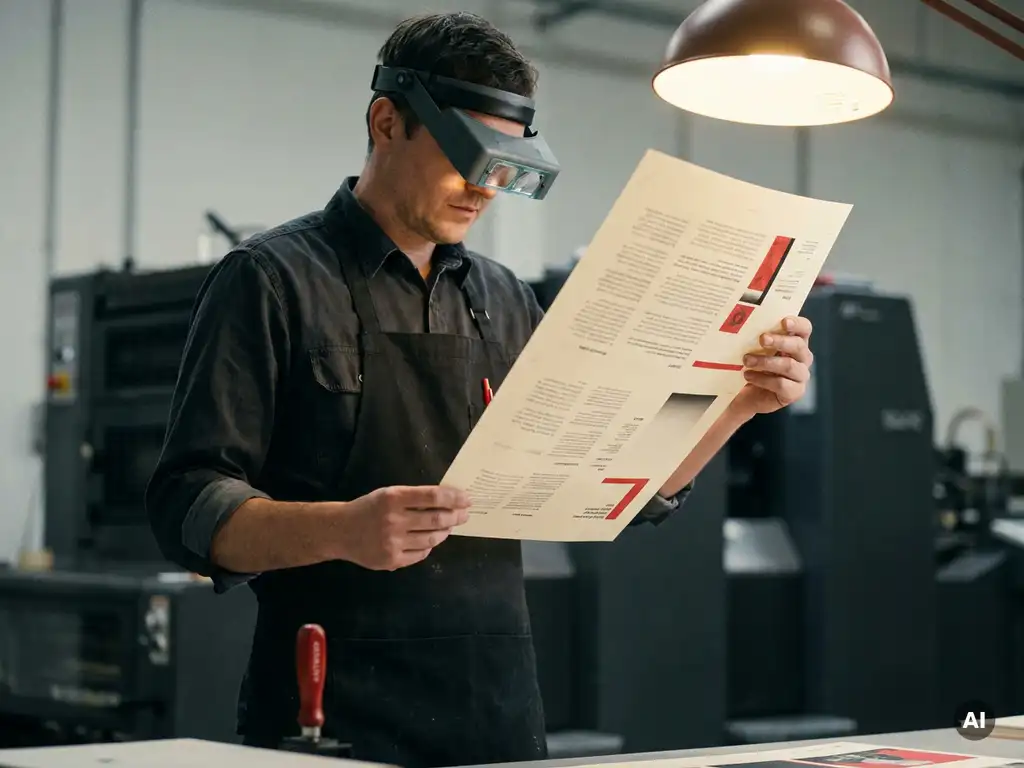
Pour vérifier si un fichier d’impression possède une résolution suffisante, ouvrez-le dans un programme tel qu’Adobe Acrobat ou Photoshop et vérifiez la résolution de l’image via les propriétés du document ou le menu Taille de l’image. Pour l’impression professionnelle, la norme standard est une résolution minimale de 300 DPI (dots per inch) au format d’impression final. Quiconque n’atteint pas ce chiffre risque d’obtenir des impressions granuleuses ou floues. Dans cet article, nous répondons aux questions les plus fréquemment posées sur la résolution des fichiers d’impression, afin que votre fichier soit prêt à imprimer avant d’être envoyé à l’imprimerie.
Quelle résolution est requise pour l’impression professionnelle ?
Pour l’impression professionnelle, une résolution de 300 DPI au format d’impression final est la norme généralement utilisée. Cela s’applique à la plupart des supports imprimés tels que les flyers, dépliants, brochures et catalogues. Pour les grands formats imprimés visualisés à plus grande distance, comme les présentoirs de salon ou les bannières, une résolution inférieure de 100 à 150 DPI peut suffire.
La raison derrière la norme des 300 DPI est que l’œil humain, à une distance de lecture normale (30 à 50 cm), ne peut plus distinguer les points de trame individuels à cette densité de pixels. En dessous de ce seuil, les pixels deviennent visibles et l’impression paraît floue ou pixelisée.
- Impression standard (dépliants, brochures, flyers) : 300 DPI
- Livres photo et livres d’art : 300 à 400 DPI
- Présentoirs grand format et bannières : 100 à 150 DPI
- Panneaux d’affichage et habillages de façade : 72 à 100 DPI
- Textes fins et traits : minimum 1200 DPI pour des contours nets
Il n’existe donc pas un chiffre universel applicable à chaque produit imprimé. La résolution requise dépend toujours du format final et de la distance de visualisation.
Comment vérifier la résolution d’un fichier d’impression ?
Pour vérifier la résolution d’un fichier d’impression, ouvrez-le dans un programme graphique et consultez les informations sur l’image. Les méthodes les plus couramment utilisées sont via Adobe Acrobat (pour les fichiers PDF) ou Adobe Photoshop (pour les images). Dans Acrobat, utilisez la fonction Preflight pour analyser toutes les images d’un PDF en termes de résolution. Dans Photoshop, allez dans Image > Taille de l’image pour voir la valeur DPI.
Étape par étape dans Adobe Acrobat :
- Ouvrez le fichier PDF dans Adobe Acrobat Pro.
- Allez dans Outils et sélectionnez Preflight.
- Choisissez un profil d’impression ou utilisez la fonction de recherche pour filtrer par résolution d’image.
- Acrobat affiche un aperçu de toutes les images avec leur résolution effective en DPI.
- Les images inférieures à 300 DPI sont signalées comme problématiques.
Dans Photoshop, ouvrez l’image et naviguez vers Image > Taille de l’image. Assurez-vous que l’option Rééchantillonnage est désactivée lorsque vous lisez la résolution, afin de voir la densité de pixels réelle sans que le programme ne redimensionne automatiquement.
Quelle est la différence entre la résolution effective et la résolution réelle ?
La résolution réelle est le nombre de pixels que contient une image telle qu’elle est enregistrée dans le fichier. La résolution effective est la résolution que cette image possède au moment où elle est placée au format d’impression final. Cette différence est cruciale : une image avec une résolution réelle élevée peut avoir une résolution effective trop faible si elle est imprimée trop grande.
Supposons que vous ayez une image de 1500 x 1500 pixels. Sur un format d’impression de 5 x 5 cm, cela donne plus de 700 DPI, largement suffisant. Si vous agrandissez cette même image à 15 x 15 cm, la résolution effective descend à environ 250 DPI, juste en dessous du seuil pour une impression nette.
De nombreux programmes graphiques affichent à la fois la résolution réelle et la résolution effective lors du placement d’une image. Dans Adobe InDesign, vous trouverez ces informations via le panneau Infos lorsqu’une image est sélectionnée. Vérifiez toujours la résolution effective au format d’impression final, et pas seulement les valeurs en pixels du fichier source.
Quelles sont les conséquences d’une résolution trop faible pour l’impression ?
Une résolution trop faible pour l’impression entraîne des impressions visiblement granuleuses, floues ou pixelisées. Cela se produit lorsque l’imprimante doit compenser les informations d’image manquantes en agrandissant les pixels, ce qui produit un résultat en blocs ou flou qui ne peut plus être corrigé après l’impression.
Les conséquences ne sont pas uniquement esthétiques. Pour les entreprises qui utilisent l’impression commerciale dans le cadre de leur stratégie de marque ou de leurs campagnes, une mauvaise qualité d’image peut directement nuire à la perception de la marque. Des logos flous, des photos de produits imprécises ou des arrière-plans granuleux donnent une image peu professionnelle et sapent la confiance que vous souhaitez établir avec votre communication.
Les conséquences pratiques d’un DPI trop faible comprennent notamment :
- Bords de pixels visibles autour du texte et des éléments graphiques
- Photos de produits floues qui perdent leurs détails
- Arrière-plans et dégradés granuleux
- Logos qui perdent leur netteté, surtout dans les petits formats
- Frais de rejet lorsqu’une imprimerie refuse le fichier ou demande une révision
Un fichier d’impression à faible résolution peut-il être amélioré ?
Un fichier d’impression à résolution trop faible ne peut généralement pas être amélioré efficacement en augmentant simplement la valeur DPI dans un programme graphique. Lorsque vous agrandissez une image à faible résolution, le logiciel ajoute des pixels par estimation, mais les informations d’image originales sont absentes. Le résultat reste flou, même si le fichier affiche désormais 300 DPI.
Il existe toutefois des situations où les outils modernes d’agrandissement par IA peuvent atteindre une qualité nettement meilleure que l’agrandissement traditionnel. Des programmes tels qu’Adobe Firefly, Topaz Gigapixel ou des outils similaires utilisent l’apprentissage automatique pour reconstruire les détails manquants. Le résultat n’est pas équivalent à une image originale en haute résolution, mais peut dans certains cas être utilisable pour l’impression.
La solution la plus fiable reste toujours de fournir à nouveau le matériel source à la résolution correcte. Demandez au photographe, au designer ou au fournisseur le fichier original en haute qualité, ou utilisez des graphiques vectoriels pour les logos et les illustrations, car les vecteurs sont indépendants de la résolution et s’adaptent sans perte de qualité.
Quels formats de fichiers conservent la meilleure qualité pour l’impression ?
Pour l’impression, PDF, TIFF et EPS conservent la meilleure qualité, car ils enregistrent les données d’image sans perte et sont largement pris en charge par les imprimeries professionnelles. Le PDF est le format le plus utilisé pour les fichiers prêts à imprimer, à condition d’être créé avec les paramètres appropriés pour l’impression tels que PDF/X-1a ou PDF/X-4.
Un aperçu des formats de fichiers les plus pertinents :
- PDF (de préférence PDF/X) : Standard pour les fichiers prêts à imprimer. Combine images, texte et vecteurs dans un seul fichier avec incorporation des polices et des profils colorimétriques.
- TIFF : Format raster sans perte, idéal pour les photos haute résolution et les numérisations. Prend en charge l’espace colorimétrique CMYK et convient à la production d’impression professionnelle.
- EPS et AI : Formats vectoriels d’Adobe Illustrator, adaptés aux logos, illustrations et éléments graphiques qui restent nets dans n’importe quel format.
- JPEG : Utilisable si le réglage de qualité est maximal (qualité 10 ou supérieure), mais en raison de la compression, moins idéal que le TIFF pour les projets d’impression critiques.
- PNG : Sans perte et adapté aux applications numériques, mais moins courant pour l’impression professionnelle car il est basé sur RVB et ne prend pas en charge le CMYK.
Pour chaque format, assurez-vous que l’espace colorimétrique est réglé sur CMYK plutôt que RVB, sauf indication contraire de l’imprimerie. Les fichiers RVB sont automatiquement convertis en CMYK lors de l’impression, ce qui peut provoquer des décalages de couleurs inattendus.
Comment éviter les problèmes de résolution dès la création d’un fichier d’impression ?
Pour éviter les problèmes de résolution, il faut travailler avec les bons paramètres dès le début de la conception. Configurez le document au format d’impression final avec 300 DPI et l’espace colorimétrique CMYK avant de commencer à concevoir. Corriger après coup prend plus de temps et donne rarement le même résultat qu’un départ correct.
Directives pratiques lors de la création d’un fichier d’impression :
- Définissez le format du document au format final souhaité, fond perdu inclus (standard 3 mm tout autour).
- Choisissez dès le début 300 DPI comme résolution de document dans Photoshop ou un programme similaire.
- Utilisez des éléments vectoriels pour les logos, icônes et formes graphiques, afin qu’ils restent toujours nets.
- N’importez que des images dont la résolution réelle atteint au minimum 300 DPI au format placé.
- Vérifiez la résolution effective de toutes les images placées via le panneau Infos dans InDesign.
- Effectuez un contrôle preflight avant l’exportation, afin que les éventuels problèmes soient signalés.
- Exportez en PDF/X-1a ou PDF/X-4 avec polices et profils colorimétriques incorporés.
Lorsque plusieurs designers ou équipes travaillent sur le même matériel, il est utile d’utiliser un modèle ou un guide de style interne avec les paramètres de document corrects. Cela évite que des fichiers avec des paramètres incorrects soient fournis, ce qui peut entraîner des retards et des coûts supplémentaires.
Comment Albe De Coker aide à la préparation de fichiers prêts à imprimer
Albe De Coker accompagne les clients professionnels non seulement dans la production, mais aussi dans la préparation des fichiers prêts à imprimer. En tant que partenaire de production B2B full-service, nous prenons entièrement en charge la prépresse, afin que vous, en tant que responsable marketing ou donneur d’ordre, n’ayez pas à surveiller vous-même chaque détail technique.
- Preflight et contrôle des fichiers : Chaque fichier fourni est contrôlé en termes de résolution, d’espace colorimétrique, de fond perdu et de polices avant d’entrer en production.
- Conseils prépresse sur mesure : Nos spécialistes réfléchissent avec vous au bon format, à la bonne structure de fichier et aux spécifications matérielles pour votre projet d’impression spécifique.
- Un seul interlocuteur : De la fourniture du fichier à la production, la manutention et la distribution, tout passe par un contact fixe, sans que vous ayez à jongler entre plusieurs fournisseurs.
- Production évolutive : Qu’il s’agisse d’une campagne unique ou de projets d’impression récurrents pour plusieurs sites, nous organisons la production et la logistique sur mesure.
Vous souhaitez savoir comment Albe De Coker peut simplifier votre processus d’impression ? Contactez-nous et discutez de votre projet avec l’un de nos spécialistes.
Veelgestelde vragen
Quelle est la différence entre DPI et PPI, et quel terme est pertinent pour l'impression ?
DPI (dots per inch) désigne les points de trame physiques qu’une imprimante dépose sur le papier, tandis que PPI (pixels per inch) décrit la densité de pixels d’une image numérique. Pour l’impression, les deux termes sont souvent utilisés de manière interchangeable en pratique, mais lorsque vous définissez ou vérifiez la résolution d’un fichier image dans des programmes tels que Photoshop ou InDesign, vous travaillez techniquement avec des PPI. La règle de base reste cependant la même : visez au minimum 300 PPI au format d’impression final pour des résultats nets.
Comment savoir si une image provenant d'Internet est utilisable pour l'impression ?
Les images provenant d’Internet sont généralement enregistrées à 72 ou 96 DPI, ce qui est suffisant pour l’affichage à l’écran mais largement insuffisant pour l’impression. Vérifiez non seulement la valeur DPI, mais aussi les dimensions réelles en pixels : une image de 800 x 600 pixels atteint tout juste 300 DPI même pour un petit format de 6,7 x 5 cm. Pour l’impression, utilisez de préférence des photos de stock en haute résolution provenant de plateformes telles qu’Adobe Stock, Shutterstock ou Getty Images, en téléchargeant explicitement la version pour impression.
Que dois-je faire si mon imprimerie rejette le fichier en raison d'une résolution trop faible ?
En cas de rejet, demandez toujours d’abord quelles images ou quels éléments spécifiques présentent une résolution trop faible, afin de pouvoir intervenir de manière ciblée. Essayez de retrouver le matériel source original, par exemple auprès du photographe, du designer ou du fournisseur, et remplacez les images problématiques par des versions à résolution suffisante. N’utilisez des outils d’agrandissement par IA tels que Topaz Gigapixel comme solution temporaire que si l’original est vraiment indisponible, et demandez toujours à l’imprimerie d’évaluer une épreuve ou un aperçu numérique avant d’imprimer le tirage complet.
La norme des 300 DPI s'applique-t-elle aussi aux éléments vectoriels comme les logos et les icônes ?
Non, les éléments vectoriels sont indépendants de la résolution et ne sont pas soumis à la norme DPI. Les vecteurs sont construits à partir de lignes et de formes mathématiques plutôt que de pixels, ce qui leur permet d’être imprimés dans n’importe quel format sans perte de qualité. Assurez-vous toutefois que vos fichiers vectoriels (AI, EPS ou calques vectoriels dans un PDF) sont correctement incorporés dans votre fichier d’impression, et que tout texte en format vectoriel est converti en contours pour éviter les problèmes de polices.
Puis-je simplement fournir une image RVB à 300 DPI à l'imprimerie ?
Techniquement, une image RVB à 300 DPI possède la résolution correcte, mais l’espace colorimétrique n’est pas adapté à l’impression professionnelle. Les imprimeurs travaillent avec le modèle colorimétrique CMYK, et une conversion automatique de RVB vers CMYK par l’imprimerie ou le logiciel RIP peut provoquer des décalages de couleurs inattendus, notamment pour les couleurs vives, les teintes chair et les ombres sombres. Convertissez vous-même vos images en CMYK dans Photoshop avec le profil ICC approprié (tel qu’ISO Coated v2) avant d’exporter le fichier, afin de garder un contrôle total sur le résultat final.
Comment définir le fond perdu (bleed) correct en même temps que la résolution lors de la création d'un fichier d'impression ?
Lors de la création de votre document dans Adobe InDesign ou Illustrator, définissez le format final et ajoutez immédiatement un fond perdu standard de 3 mm tout autour. Assurez-vous que les images et couleurs d’arrière-plan s’étendent jusqu’au bord du fond perdu, afin qu’il n’y ait pas de bordures blanches après la découpe. Vérifiez également que les images dans la zone de fond perdu respectent la norme des 300 DPI au format agrandi incluant le fond perdu, car cela est également vérifié lors d’un contrôle preflight.
Existe-t-il des outils gratuits pour effectuer soi-même un contrôle preflight sans Adobe Acrobat Pro ?
Oui, il existe quelques alternatives gratuites pour ceux qui n’ont pas accès à Adobe Acrobat Pro. PDF Candy et PDF24 proposent des fonctions de base en ligne pour analyser les fichiers PDF, mais sont moins complets qu’un preflight professionnel. GIMP est un programme de retouche d’image gratuit qui vous permet de vérifier la résolution d’images individuelles via Image > Propriétés de l’image. Pour un preflight approfondi de fichiers d’impression complexes comportant plusieurs images, polices et profils colorimétriques, un programme professionnel ou le service prépresse de votre imprimerie reste l’option la plus fiable.
Gerelateerde artikelen
- Wanneer is een fysieke mailing zinvol in een zakelijke campagne?
- Comment gérer le matériel de campagne qui ne correspond pas à la charte graphique d'une franchise ?
- Que se passe-t-il avec l'expérience de marque lorsque le matériel POS est absent en magasin ?
- Comment savoir quel matériel promotionnel est actuellement actif dans quel magasin ?
- Hoe stem je POS-materiaal af op verschillende winkelformules binnen één keten?