

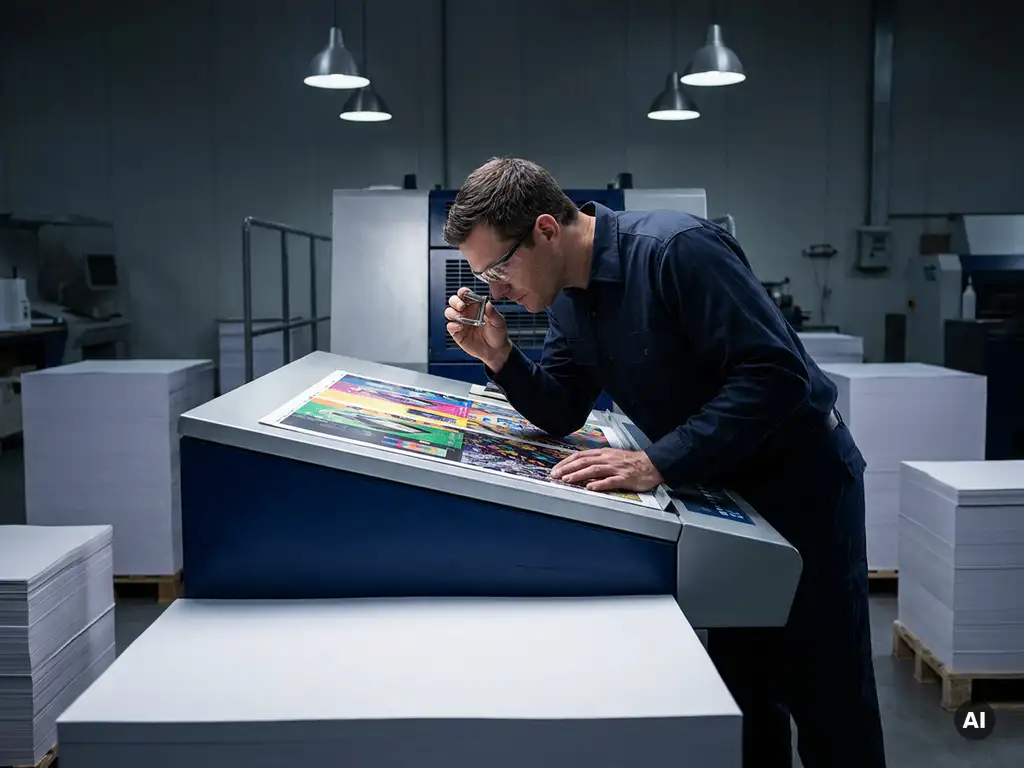
Les images floues dans les imprimés sont presque toujours dues à une résolution d’image trop faible. La norme d’or pour une impression nette est de 300 DPI (points par pouce) sur le format d’impression final. Quiconque comprend ce principe et l’applique systématiquement évite la plupart des problèmes de qualité lors de tirages importants. Les questions ci-dessous approfondissent la résolution, les formats de fichiers, les erreurs courantes et la différence entre les procédés d’impression.
Quelle est la résolution minimale pour une impression nette ?
La résolution minimale pour une impression nette est de 300 DPI sur le format d’impression final. Cela s’applique aux photos, illustrations et autres éléments visuels dans pratiquement toutes les formes d’impression commerciale. Une image de moins de 300 DPI produit sur papier des bords pixelisés visibles, des contours flous et un rendu non professionnel.
Il est important de comprendre que le DPI est toujours lié au format sur lequel vous imprimez. Une image à 300 DPI en format A5 n’a pas automatiquement 300 DPI si vous agrandissez cette même image en A2. La résolution diminue proportionnellement à l’agrandissement. Celui qui fournit une image à 150 DPI en espérant que l’imprimeur va « résoudre » le problème sera déçu : la mise à l’échelle dans un logiciel n’ajoute pas de véritable netteté.
Pour les impressions grand format comme les banderoles, affiches et publicités extérieures, d’autres normes s’appliquent. Comme ces supports sont visualisés à plus grande distance, 100 à 150 DPI sur le format final suffisent souvent. La règle de base reste cependant : vérifiez toujours la résolution sur le format d’impression réel, et non sur le format du fichier source.
Pourquoi les images paraissent-elles nettes à l’écran mais pas à l’impression ?
Les écrans fonctionnent avec une résolution de 72 à 96 PPI (pixels par pouce), tandis que l’impression requiert 300 DPI. Une image qui semble nette sur un moniteur peut être totalement floue à l’impression, car l’écran nécessite simplement trop peu de pixels pour afficher une image de qualité. L’œil humain ne perçoit cette différence que lorsque l’encre est sur le papier.
À cela s’ajoute que les écrans affichent les couleurs via la lumière (RVB), tandis que l’impression fonctionne par mélange d’encres (CMJN). Une image qui paraît lumineuse et nette en numérique en RVB peut avoir un aspect différent en CMJN. Cela n’a pas d’influence directe sur la netteté, mais renforce le sentiment que le résultat final diffère de ce que vous voyiez à l’écran.
Une conséquence pratique : zoomez dans votre logiciel de retouche d’image jusqu’à 100 % et réglez l’affichage sur la taille d’impression réelle. C’est seulement alors que vous obtenez un aperçu plus réaliste de l’aspect de l’image à l’impression. De nombreux graphistes oublient cette étape et travaillent sur un affichage réduit, de sorte que les problèmes de résolution ne deviennent visibles qu’à l’épreuve d’impression.
Quels formats de fichiers offrent la meilleure qualité d’image pour les grands tirages ?
Pour les grands tirages, PDF/X, TIFF et EPS sont les formats de fichiers les plus fiables. PDF/X est la norme industrielle pour les fichiers prêts à imprimer : il intègre les polices, conserve les profils colorimétriques et évite les problèmes de compatibilité entre différents systèmes. TIFF est idéal pour les photos haute qualité sans perte de qualité due à la compression.
Les fichiers JPEG sont en principe utilisables, mais uniquement s’ils sont enregistrés avec une compression minimale. Chaque fois qu’un JPEG est réenregistré, il perd de la qualité d’image en raison de l’algorithme de compression. Celui qui modifie et enregistre un JPEG plusieurs fois accumule des pertes de qualité invisibles qui deviennent visibles à l’impression sous forme de flou ou d’artefacts.
Le PNG convient aux applications numériques mais est moins courant pour l’impression, sauf pour les images avec transparence dans un flux de travail PDF. Évitez en tout cas les fichiers GIF : ce format est exclusivement destiné aux écrans numériques et possède une gamme de couleurs trop limitée pour l’impression professionnelle.
- PDF/X-1a ou PDF/X-4 : préféré par la plupart des imprimeurs pour les fichiers de mise en page complets
- TIFF : recommandé pour les photos et illustrations séparées en haute résolution
- EPS : adapté aux illustrations vectorielles et aux logos
- JPEG (compression minimale) : acceptable comme solution intermédiaire, pas idéal
- PNG et GIF : non adaptés à l’impression professionnelle
Comment vérifier qu’un fichier d’impression est vraiment prêt à imprimer ?
Un fichier d’impression est prêt à imprimer s’il remplit quatre conditions de base : la résolution correcte (300 DPI sur le format d’impression), le bon modèle colorimétrique (CMJN), un fond perdu suffisant (au moins 3 mm au-delà du format de coupe) et des polices incorporées. Quiconque vérifie tous ces éléments avant la livraison évite la plupart des erreurs de production.
Utilisez la fonction de contrôle en amont (preflight) dans Adobe Acrobat ou InDesign pour faire vérifier automatiquement un fichier à la recherche d’erreurs techniques. Le preflight signale les problèmes tels que les résolutions trop faibles, les images RVB dans un document CMJN, les polices manquantes et le fond perdu manquant. C’est un moyen rapide et fiable d’effectuer un premier contrôle qualité.
Vérifiez ensuite visuellement les points suivants :
- Toutes les images sont-elles nettes à un affichage de 100 % sur le format d’impression réel ?
- Le texte et les éléments visuels importants sont-ils à au moins 5 mm du bord de coupe ?
- Le fond perdu est-il correctement défini tout autour ?
- Les logos et illustrations sont-ils en format vectoriel ou à une résolution suffisamment élevée ?
- Toutes les couleurs utilisées sont-elles correctement définies en CMJN ou en couleur Pantone ?
Quelles sont les erreurs les plus fréquentes lors de la livraison de fichiers d’impression ?
L’erreur la plus courante lors de la livraison de fichiers d’impression est l’utilisation d’images à résolution trop faible, suivie de la livraison en RVB au lieu de CMJN. Ces deux erreurs conduisent à un résultat final qui diffère des attentes : images floues et décalages de couleurs qui ne deviennent visibles que lorsque le tirage est déjà imprimé.
Autres erreurs fréquentes :
- Fond perdu absent ou insuffisant : lors de la coupe, des bords blancs apparaissent si l’arrière-plan ne s’étend pas au-delà du format de coupe
- Texte trop proche du bord de coupe : le texte situé à moins de 5 mm du bord risque d’être rogné
- Polices non incorporées ou non converties : les polices non fournies sont remplacées par une police par défaut
- Images agrandies dans la mise en page : une petite image agrandie dans InDesign ou Word perd de la résolution sans que cela soit visible dans le fichier
- Utilisation de couleurs écran (RVB ou Hex) pour l’impression : les couleurs vives en numérique peuvent différer significativement en CMJN
Le type de procédé d’impression influence-t-il la résolution d’image requise ?
Oui, le type de procédé d’impression influence la résolution d’image optimale. Pour l’impression offset, la technique la plus utilisée pour les grands tirages, 300 DPI est la norme. Pour l’impression numérique, des normes similaires s’appliquent, mais l’interprétation de la résolution varie légèrement selon l’imprimante et le procédé de tramage. Pour la sérigraphie et l’impression numérique grand format, les exigences sont généralement moins élevées.
Pour l’impression offset, l’image est convertie en une trame de petits points (trame de demi-teintes). Plus cette trame est fine, plus le fichier source a besoin de résolution pour conserver la netteté. La règle de base courante est que la résolution de l’image doit être 1,5 à 2 fois la fréquence de trame. Avec une fréquence de trame de 150 lpi (lignes par pouce), vous avez donc besoin de 225 à 300 DPI.
Pour l’impression numérique grand format comme les banderoles et les affichages extérieurs, une résolution plus faible suffit car la distance de visualisation est plus grande. Un fichier de 100 DPI en taille réelle donne souvent déjà un résultat net. Pour l’impression commerciale pour le retail ou les supports de campagne visualisés de près, 300 DPI reste la norme sûre.
Comment Albe De Coker vous aide à obtenir des visuels nets et prêts à imprimer
Quiconque produit de grands tirages pour plusieurs emplacements ou campagnes sait que la gestion des fichiers et le contrôle qualité peuvent être chronophages. Albe De Coker prend en charge ce processus en tant que partenaire de production B2B full-service. Du prépresse et du preflight à la production et à la distribution logistique : tout passe par un seul interlocuteur.
Concrètement, Albe De Coker propose :
- Un prépresse professionnel et un contrôle preflight sur chaque fichier livré
- Des conseils sur le bon format de fichier, la bonne résolution et les paramètres de couleur par procédé d’impression
- La correction et l’optimisation des visuels si nécessaire, afin que le tirage parte en presse sans surprises
- Un accompagnement pour les campagnes complexes avec plusieurs produits imprimés, des quantités variables et différents emplacements
- Un contrôle qualité sur l’ensemble du tirage, y compris pour les grands projets retail
Vous souhaitez vous assurer que vos imprimés sont livrés de manière nette, cohérente et dans les délais ? Contactez Albe De Coker et discutez de la façon dont nous pouvons soutenir votre processus d’impression de bout en bout.
Veelgestelde vragen
Puis-je rendre utilisable pour l'impression une image à résolution trop faible après coup ?
La mise à l’échelle d’une image à faible résolution dans un logiciel comme Photoshop n’ajoute pas de véritable netteté — le programme « invente » des pixels qui n’existaient pas, ce qui conduit à un rendu flou ou lissé à l’impression. Il existe des outils pilotés par l’IA comme Topaz Gigapixel ou Adobe Firefly qui peuvent légèrement améliorer le résultat, mais ceux-ci ne garantissent pas une qualité prête à imprimer. La seule solution fiable est de fournir à nouveau le fichier source à la bonne résolution, ou de trouver une image de remplacement.
Comment savoir quelle est la résolution réelle d'une image que j'ai reçue ?
Sous Windows, faites un clic droit sur le fichier et choisissez « Propriétés » → « Détails » pour voir la résolution en DPI. Dans Adobe Photoshop, ouvrez le fichier et allez dans « Image » → « Taille de l’image » pour vérifier à la fois les dimensions en pixels et la valeur DPI. Vérifiez toujours si la résolution est correcte par rapport au format d’impression visé — une valeur DPI élevée pour un petit fichier ne signifie pas automatiquement que l’image est suffisamment grande pour votre application.
Quelle est la différence entre DPI et PPI, et quel terme est pertinent pour l'impression ?
Le PPI (pixels par pouce) décrit la densité de pixels d’un fichier numérique ou d’un écran, tandis que le DPI (points par pouce) fait référence au nombre de points d’encre qu’une imprimante place par pouce. Dans la pratique, les termes sont utilisés de manière interchangeable dans l’industrie de l’impression, mais lorsque vous livrez un fichier à un imprimeur, c’est la valeur PPI de votre image qui est déterminante. Assurez-vous que cette valeur est d’au moins 300 sur le format d’impression final, quel que soit le terme utilisé par votre imprimeur.
Dois-je créer un fichier séparé pour chaque produit imprimé, ou puis-je réutiliser un seul fichier ?
En principe, vous pouvez réutiliser un seul fichier source, à condition que la résolution et les dimensions soient adaptées au plus grand format pour lequel il est utilisé. Si vous adaptez le fichier à des formats plus petits, la qualité est préservée. À l’inverse — utiliser un fichier créé pour un petit format pour un format plus grand — entraîne presque toujours des problèmes de résolution. Pour les campagnes avec plusieurs formats, créez de préférence un fichier séparé et optimisé par produit imprimé.
Comment gérer les logos et illustrations dont je ne dispose qu'en basse résolution ?
Les logos et illustrations sont idéalement disponibles en tant que fichier vectoriel (AI, EPS ou SVG), car les vecteurs sont infiniment redimensionnables sans perte de qualité. Si vous ne disposez que d’une version matricielle (JPEG ou PNG) en basse résolution, demandez le fichier vectoriel original au graphiste ou au responsable de la marque. Si ce n’est pas possible, un graphiste peut redessiner manuellement le logo en vectoriel — c’est un investissement unique qui évite de nombreuses erreurs de production à long terme.
Que dois-je faire si mon imprimeur indique que mon fichier n'est pas prêt à imprimer ?
Demandez à l’imprimeur un rapport preflight détaillé avec un aperçu de toutes les erreurs trouvées — la plupart des imprimeurs professionnels peuvent le fournir à partir de logiciels comme Adobe Acrobat ou Enfocus PitStop. Priorisez les corrections en fonction de leur impact : la résolution et le modèle colorimétrique (CMJN) sont critiques, tandis que les petites déviations du fond perdu peuvent parfois être facilement corrigées. Si vous n’avez pas les moyens d’adapter le fichier vous-même, un partenaire de production comme Albe De Coker peut effectuer les corrections pour vous dans le cadre du processus de prépresse.
Y a-t-il une différence dans les exigences de résolution entre l'impression en noir et blanc et l'impression en couleur ?
Pour les photos couleur et les images en niveaux de gris, la même norme de 300 DPI s’applique. Pour le dessin au trait purement noir et blanc — comme les dessins, graphiques ou logos aux contours nets — une résolution plus élevée de 600 à 1200 DPI est même recommandée, car les bords nets peuvent paraître dentelés ou irréguliers à l’impression à des résolutions plus faibles. Les formats vectoriels sont toujours le meilleur choix pour ce type de visuel, car ils sont indépendants de la résolution et produisent toujours des contours nets.
Gerelateerde artikelen
- Wat is het verschil tussen permanente en verwijderbare etiketten?
- Quand une bannière est-elle plus adaptée qu'une affiche ?
- Comment reconnaître la différence de qualité entre l'impression offset et l'impression numérique ?
- Hoe voorkom je vervorming van afbeeldingen bij grootformaat printen?
- Comment gérer les pics saisonniers dans la production de matériel de vente au détail ?