

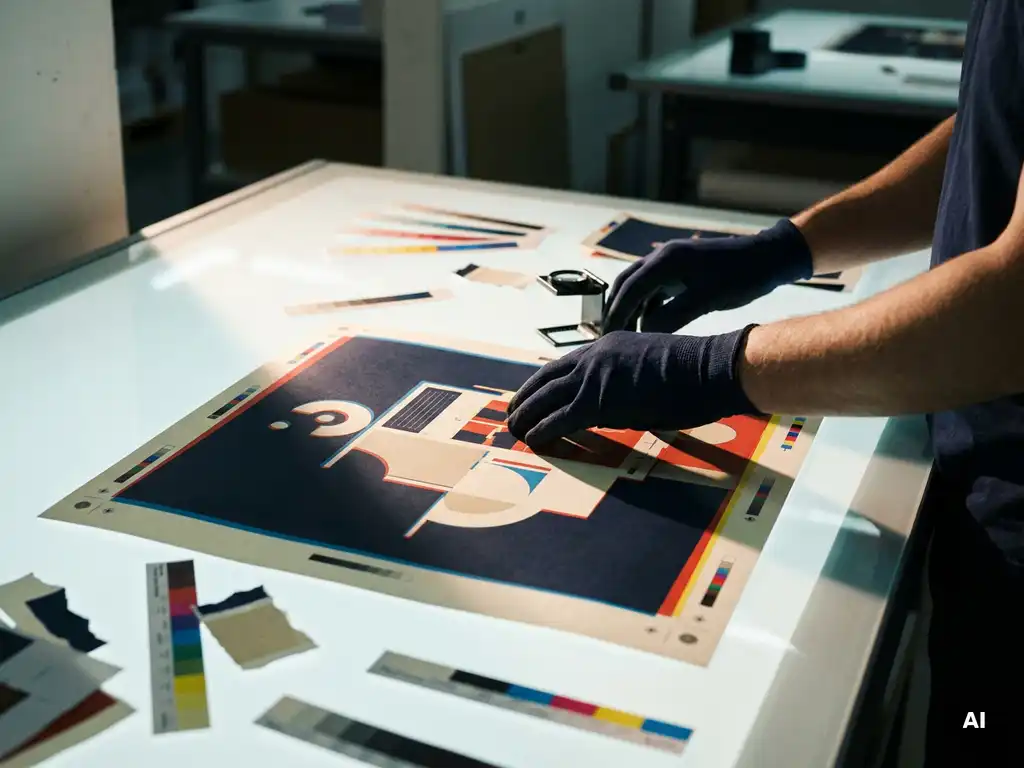
Les erreurs les plus fréquentes lors de la fourniture de fichiers d’impression sont une résolution trop faible, l’absence de fond perdu, un mode colorimétrique incorrect et des polices non intégrées ou non converties. Ces erreurs techniques entraînent des retards, des coûts supplémentaires ou des problèmes de qualité visibles dans le produit final. Dans cet article, nous répondons aux questions les plus fréquemment posées sur les fichiers prêts à l’impression, afin que vous soyez bien préparé pour votre prochaine commande.
Quelles sont les conséquences des erreurs dans les fichiers d’impression ?
Les erreurs dans les fichiers d’impression entraînent des retards de production, des coûts supplémentaires et, dans le pire des cas, des imprimés qui ne répondent pas à la qualité attendue. Un fichier qui n’est pas prêt à l’impression doit être renvoyé pour correction, ce qui allonge les délais de traitement et peut, dans certains cas, compromettre la date limite.
Les conséquences les plus visibles sont des images floues dues à une résolution trop faible, des bordures blanches le long du bord de coupe en raison d’un fond perdu absent, et des différences de couleur parce que le fichier n’a pas été fourni dans le bon mode colorimétrique. Moins visibles mais tout aussi problématiques sont les problèmes de polices : si une police n’est pas correctement fournie, le texte dans le produit final peut avoir un aspect différent de celui prévu.
Pour les organisations qui font produire des imprimés professionnels à grande échelle ou pour plusieurs sites, les erreurs de fichiers peuvent provoquer un effet domino : une seule erreur dans un fichier de base peut retarder toute une campagne. Prévenir est donc toujours moins coûteux que corriger.
Quelle résolution doit avoir un fichier d’impression ?
Un fichier d’impression doit avoir une résolution d’au moins 300 dpi (points par pouce) au format définitif. Cela s’applique à toutes les images et éléments graphiques du fichier. Une résolution inférieure, comme les 72 ou 96 dpi courants pour l’affichage à l’écran, produit un résultat granuleux ou flou à l’impression.
Une erreur fréquente consiste à vérifier la résolution dans le logiciel de mise en page sans tenir compte du format d’impression final. Une image qui semble nette en petit format peut passer en dessous de 300 dpi lorsqu’elle est agrandie à un format plus grand. Vérifiez donc toujours la résolution au format définitif, et non au format du fichier source.
Pour les grands formats d’impression tels que les présentoirs, les banderoles ou la publicité extérieure, des valeurs minimales inférieures s’appliquent parfois, car ces supports sont regardés à plus grande distance. En cas de doute, demandez toujours les spécifications de fichier précises à votre partenaire d’impression.
Qu’est-ce qu’un fond perdu et pourquoi est-il obligatoire ?
Un fond perdu (également appelé bleed ou marge de coupe) est une marge supplémentaire généralement de 3 mm autour du format définitif, sur laquelle la couleur de fond ou les images se prolongent. Cette marge est nécessaire car le papier est découpé mécaniquement après l’impression, et les massicots ne travaillent jamais au millimètre exact.
Sans fond perdu, des bordures blanches apparaissent lors de la coupe le long du bord de l’imprimé, même si la mise en page était censée aller jusqu’au bord. C’est l’une des erreurs les plus fréquentes lors de la fourniture de fichiers d’impression, et aussi l’une des plus visibles dans le résultat final.
En plus du fond perdu, il y a aussi la zone de sécurité : une marge généralement de 3 à 5 mm à l’intérieur du format de coupe dans laquelle vous ne placez aucun texte ni élément graphique important. Cela évite que du contenu soit accidentellement coupé.
Pourquoi les couleurs doivent-elles être converties en CMJN ?
L’impression est produite avec quatre couleurs d’encre : cyan, magenta, jaune et noir, abrégées en CMJN. Les écrans numériques fonctionnent avec la lumière et utilisent le mode colorimétrique RVB. Les fichiers fournis en RVB sont automatiquement convertis en CMJN, mais cette conversion est rarement fidèle aux couleurs.
Les couleurs vives et saturées qui paraissent éclatantes en RVB peuvent ressortir considérablement plus ternes après conversion en CMJN. Cela s’applique notamment aux teintes de bleu et de vert vives. En préparant vous-même le fichier en CMJN, vous avez, en tant que concepteur, le contrôle sur le résultat final et vous évitez les décalages de couleur indésirables.
Un point d’attention supplémentaire concerne les couleurs Pantone ou les encres spéciales. Si votre imprimé contient des couleurs de charte graphique spécifiques qui doivent être exactes, discutez au préalable avec l’imprimerie si des encres spéciales ou des profils colorimétriques seront utilisés. Cela est particulièrement pertinent pour les supports sensibles à la marque où la cohérence des couleurs sur plusieurs produits imprimés ou campagnes est essentielle.
Comment les polices sont-elles correctement fournies dans un fichier d’impression ?
Les polices sont correctement fournies en les incorporant (embed) ou en les convertissant en contours (outlines) dans le fichier d’impression. Les deux méthodes garantissent que la police reste disponible, même si l’imprimerie n’a pas la police en question installée.
Lorsqu’une police n’est pas disponible, le logiciel la remplace automatiquement par une police standard. Cela modifie la mise en page, l’interlignage et le flux du texte, souvent d’une manière qui ne se remarque que lorsque l’imprimé a déjà été produit.
- Contours (outlines) : la police est convertie en forme vectorielle. Le texte n’est plus modifiable ensuite, mais la police est entièrement indépendante de l’installation sur le système de l’imprimerie.
- Incorporation (embed) : la police est incluse dans le fichier lui-même, par exemple dans un PDF. C’est la méthode la plus courante lors de l’exportation au format PDF/X.
- Fournir les fichiers de polices séparément : pour les formats de fichiers ouverts tels que les packages InDesign, il peut être nécessaire de fournir les fichiers de polices séparément, selon les conditions de licence.
Après la conversion en contours, vérifiez toujours que tout le texte est correctement affiché. Parfois, les caractères accentués ou les caractères spéciaux sont perdus lors de la conversion.
Quel format de fichier est le plus adapté à l’impression ?
Le format de fichier le plus adapté à l’impression est le PDF/X, de préférence PDF/X-1a ou PDF/X-4. Il s’agit d’un format PDF standardisé spécialement développé pour l’échange graphique et la production d’impression. Le format intègre les polices et les profils colorimétriques et évite les dépendances aux fichiers externes.
PDF/X-1a est le format le plus strict : toutes les couleurs sont converties en CMJN ou Pantone, les transparences sont aplaties et les éléments RVB ne sont pas autorisés. PDF/X-4 prend en charge les transparences et les profils colorimétriques de manière plus moderne et convient aux mises en page plus complexes.
Autres formats de fichiers utilisés dans des situations spécifiques :
- AI ou EPS : fichiers vectoriels issus d’Adobe Illustrator, adaptés aux logos et illustrations, mais moins standard pour les fichiers d’impression complets.
- TIFF : adapté aux images de haute qualité sans pertes de compression, mais moins pratique comme fichier d’impression complet.
- JPEG : uniquement adapté si la résolution est suffisamment élevée et qu’aucune transparence n’est nécessaire. Non recommandé comme fichier d’impression principal.
- Package InDesign (IDML ou INDD) : parfois demandé lorsque l’imprimerie souhaite encore modifier ou vérifier le fichier dans le logiciel de mise en page d’origine.
En cas de doute, demandez toujours les spécifications de fichier à votre partenaire d’impression. Les exigences peuvent varier selon le produit, la technique ou la méthode de finition.
Comment vérifier un fichier d’impression avant de le fournir ?
Vous vérifiez un fichier d’impression avant de le fournir en effectuant un contrôle preflight structuré. La plupart des logiciels de mise en page professionnels tels qu’Adobe InDesign ou Acrobat Pro disposent de fonctions preflight intégrées qui vérifient automatiquement les erreurs courantes.
Une vérification approfondie comprend au minimum les points suivants :
- Résolution de toutes les images (minimum 300 dpi au format définitif)
- Présence et largeur correcte du fond perdu (généralement 3 mm)
- Mode colorimétrique de tous les éléments (CMJN, pas de RVB ou Lab)
- Polices incorporées ou converties
- Format de fichier et norme PDF (de préférence PDF/X)
- Zone de sécurité : textes et logos à distance suffisante du bord de coupe
- Pas de calques superflus, d’objets masqués ou de plaques de couleur inutilisées
Après la vérification technique, une vérification visuelle est tout aussi importante : examinez le fichier en taille réelle, vérifiez l’ordre des pages, relisez le texte pour détecter les fautes de frappe et comparez les couleurs avec la charte graphique approuvée. Un second regard permet de détecter les erreurs manquées lors du premier contrôle.
Comment Albe De Coker aide-t-il à obtenir des fichiers d’impression sans erreur ?
Albe De Coker, en tant que partenaire de production graphique full-service, offre bien plus que de la simple impression. Notre département prépresse vérifie minutieusement chaque fichier fourni avant qu’il n’entre en production. Ainsi, les problèmes techniques sont détectés et résolus en amont, sans que vous ayez à maîtriser tous les détails techniques vous-même.
Ce que nous faisons pour vous :
- Contrôle preflight professionnel sur la résolution, la couleur, les polices et le fond perdu
- Conseils et accompagnement pour la fourniture de fichiers prêts à l’impression
- Assistance pour les projets complexes avec plusieurs produits imprimés ou supports de campagne
- Un interlocuteur unique de la fourniture des fichiers à la distribution logistique
Qu’il s’agisse d’une commande ponctuelle ou d’une campagne récurrente pour plusieurs sites : nous réfléchissons avec vous et veillons à ce que le résultat soit parfait. Contactez notre équipe et discutez de votre projet sans engagement.
Veelgestelde vragen
Puis-je fournir un fichier d'impression même si l'original a été créé en RVB ?
Il est fortement déconseillé de fournir un fichier RVB sans le convertir vous-même en CMJN au préalable. Bien que certaines imprimeries puissent effectuer la conversion, vous n’avez alors aucun contrôle sur les décalages de couleur qui en résultent. Convertissez toujours le fichier vous-même dans votre logiciel de mise en page, examinez le résultat de manière critique et ajustez manuellement les valeurs de couleur si nécessaire avant de le fournir.
Que faire si mes images ont une résolution trop faible et que je n'ai plus de version en haute résolution ?
Si aucune résolution plus élevée n’est disponible, plusieurs options s’offrent à vous : essayez de retrouver le fichier source original ou la version RAW, demandez au photographe ou au fournisseur une version en haute résolution, ou envisagez d’adapter la mise en page pour que l’image soit imprimée en plus petit. Les outils de mise à l’échelle basés sur l’IA tels que Topaz Gigapixel ou Adobe Firefly peuvent aider dans certains cas, mais ne garantissent pas une qualité adaptée à l’impression. Discutez toujours avec votre partenaire d’impression pour savoir si la qualité est acceptable pour le format souhaité.
Comment savoir si mon fichier PDF a été correctement exporté en PDF/X ?
Ouvrez le fichier PDF dans Adobe Acrobat Pro et accédez à ‘Propriétés du document’ (Ctrl+D ou Cmd+D). Sous l’onglet ‘Description’ ou ‘Avancé’, vous verrez quelle norme PDF a été appliquée. Vous pouvez également utiliser la fonction preflight intégrée dans Acrobat pour vérifier si le fichier est conforme à la norme PDF/X-1a ou PDF/X-4. De nombreux logiciels de mise en page affichent également la norme choisie lors de l’exportation dans la fenêtre d’exportation.
Dois-je fournir un fichier séparé pour chaque produit imprimé, ou puis-je combiner plusieurs pages dans un seul PDF ?
Cela dépend des directives de votre partenaire d’impression et du type d’imprimé. Pour les produits multipages tels que les brochures ou les livrets, vous fournissez généralement un seul PDF avec toutes les pages dans le bon ordre. Pour les imprimés individuels tels que les flyers, les cartes de visite ou les affiches, un fichier séparé est généralement demandé par produit. Renseignez-vous auprès de votre imprimerie sur la structure qu’elle utilise, afin que le traitement prépresse se déroule sans accroc.
Quelle est la différence entre le trait de coupe et le fond perdu dans mon logiciel de mise en page ?
Le trait de coupe (également appelé trimbox ou format de coupe) indique le format définitif de l’imprimé après découpe. Le fond perdu (bleedbox) est la marge supplémentaire de généralement 3 mm au-delà, sur laquelle les fonds et les images se prolongent. Dans des programmes tels qu’Adobe InDesign, vous définissez les deux séparément lors de la création du document. Veillez à ce que les couleurs de fond et les images qui vont jusqu’au bord se prolongent toujours jusqu’au bord extérieur du fond perdu, et pas seulement jusqu’au trait de coupe.
Comment gérer le noir dans un fichier d'impression : utiliser le 'noir pur' ou le 'noir riche' ?
Pour les petits textes et les lignes fines, utilisez toujours le noir pur (N : 100 %, CMJ : 0 %), afin que les problèmes de repérage entre les plaques d’impression ne soient pas visibles. Le noir riche (par exemple C:60 M:40 J:40 N:100) donne un noir plus profond et plus dense, adapté aux grandes surfaces telles que les fonds. N’utilisez jamais le noir riche pour les petits textes, car même un léger décalage à l’impression rend le texte flou. Demandez à votre imprimerie quelles valeurs de noir riche elle recommande, car cela varie selon la machine et la technique.
Que faire si je n'utilise pas de logiciel de mise en page professionnel — puis-je quand même fournir un fichier prêt à l'impression ?
C’est possible, mais cela demande une attention particulière. Des programmes tels que Canva Pro ou Microsoft Publisher proposent des options d’exportation pour les fichiers d’impression, mais ne prennent pas toujours en charge tous les paramètres requis tels que l’exportation PDF/X, le mode colorimétrique CMJN ou un fond perdu correct. Vérifiez soigneusement les possibilités d’exportation de votre programme et discutez du résultat au préalable avec votre partenaire d’impression. Pour les imprimés professionnels ou sensibles à la marque, il est recommandé de faire appel à un graphiste ou au département prépresse de votre imprimerie.
Gerelateerde artikelen
- Waarom is kleurconsistentie belangrijk bij bedrijfsdrukwerk?
- Comment établir des délais de livraison réalistes pour le matériel promotionnel sur plusieurs sites ?
- Quels sont les avantages des formats de matériaux standardisés pour une chaîne de franchise ?
- Quels sont les signes que votre processus de distribution de matériel en magasin n'est plus évolutif ?
- Comment savoir si vos imprimés commerciaux correspondent à votre groupe cible ?